Utiliser polska.fcst.pl et l’application fcst.pl
Prévisions pour le vol à voile, le parapente, l’aviation générale, la voile, la montagne, le ballon, le ski et le parachutisme : sur le site web, dans l’application mobile et dans un widget pour le site de votre aéroclub.
Les captures d’écran montrent la version polonaise ; la disposition est identique en français (bouton FR sur le site).
Nouveautés (octobre 2026)
XCSoar
- Prévision FCST dans XCSoar, gratuite – fichiers de la prévision du jour pour l’Europe et 12 régions dans le dépôt officiel de XCSoar : thermiques, base des cumulus, vent et onde sur la carte de navigation. Plus
Application mobile
- Compétitions de vol à voile depuis SoaringSpot – choisissez la compétition, la classe et l’épreuve, et l’application calcule la fenêtre de départ, le parcours dans les zones AAT et les conditions sur les branches : Cu ou thermique pur, cirrus, bases, où accélérer et où ralentir. Plus
- Notifications push de bonnes conditions – une cloche sur la carte de chaque profil (planeur, parapente, avion, voile) avec vos propres seuils ; le serveur envoie une notification après chaque mise à jour de la prévision. Plus
- Avion (VFR) – Mon vol : la météo le long de la route à l’heure du passage, coupe de la route, METAR et TAF, import de routes depuis SkyDemon, Garmin Pilot et ForeFlight. Plus
- Carte des aérodromes pour les vélivoles – environ 4900 aérodromes dans toute l’Europe (zone de prévision) avec leurs aéroclubs ; prévision, alerte et widget pour votre terrain. Plus
- Carte des décollages parapente avec curseur de distance – tous les sites signalés, choix par épingle. Nouveau : sites favoris sur la carte, coordonnées et vue satellite à l’ajout, modification des sites. Plus
- Voile depuis votre marina – liste et carte des marinas, signalement de nouvelles ; l’évaluation porte sur la marina et non sur le lieu principal. Plus
- Nouveau profil : Randonneur en montagne – Ma rando. Placez des points sur la carte, l’itinéraire suit les sentiers ; la météo là où vous serez à chaque heure : ressenti, vent sur la crête, visibilité, sommets dans les nuages, orages. Plus
- Nouveau profil : Parachutisme. Tes zones de saut avec rayon et hauteur de largage : une note pour chaque heure, vent au sol et rafales, vents en altitude jusqu'au largage, couches nuageuses et largage le plus haut possible, température, orages et une estimation du spot avec l'axe de largage – dans l'appli et sur le site. Plus
- Nouveau profil : Ski. Stations et pistes de fond dans toute l'Europe : note du jour, conditions en bas, au milieu et en haut, indication du type de neige, bulletin d'avalanche officiel de la région et randonnées à ski avec la pente du terrain sur l'itinéraire. Plus
- Nouveau profil : Montgolfière. Créneaux de vol du matin et du soir avec une note, vent et température tous les 100 m jusqu’à l’inversion, brouillard et orages, et trajectoires : où le vent vous emmène à chaque hauteur. Plus
- Tchèque et français – l’application parle désormais polonais, anglais, allemand, tchèque et français, notifications comprises.
- Inviter un ami depuis les Réglages. Plus
- Widgets de l’écran d’accueil – « Mes lieux » avec plusieurs lieux de tous les profils et « FCST » pour un lieu. Aussi la météo ordinaire des villes (température, nuages, vent, pluie). Plus
Site web
- Radar de pluie – sur le site (bouton 🌧️) et dans l’application – l’onglet Radar du menu du bas (et l’icône radar sur la « Carte de prévision » du jour) : la composition EUMETNET OPERA toutes les 10 minutes, animation des 2 dernières heures. Plus
- Température en altitude en mode onde – isothermes tous les 2 °C au niveau choisi, température à tous les niveaux et isotherme 0 °C au clic ; sur le site et dans l’application. Plus
- Onde sur les Alpes en grille de 2 km – nouvelle zone Alpes – ICON-D2 (2 km, 48 h) en mode onde : Alpes françaises, suisses, autrichiennes et italiennes, Dolomites et Slovénie, aujourd’hui et demain. Plus
- Prévision pour toute l’Europe (env. 34–55° N, 11° W–26° E) à partir du modèle ECMWF calculé par WRF sur une grille d’env. 5 km, jusqu’à 5 jours.
- Aide en tchèque – Nápověda česky.
1. Site web – polska.fcst.pl
Écran principal
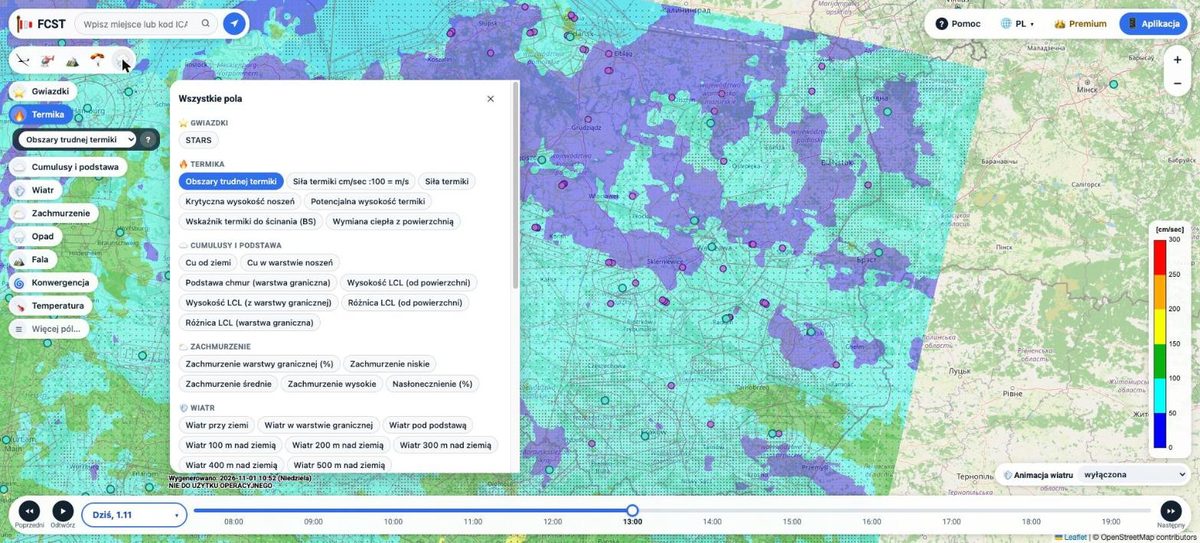
Le site s’ouvre sur une carte de prévision au-dessus de la Pologne et d’une grande partie de l’Europe. On déplace et on zoome la carte comme toute carte web (souris, molette ou deux doigts sur tablette).

| Élément | À quoi il sert |
|---|---|
| Recherche Lieu ou code OACI… | Déplace la carte vers une localité ou un aérodrome ; le bouton à flèche à côté – vers votre position. |
| Icônes des profils sous la recherche | Vol à voile (outils vol à voile), Aviation générale (route VFR), Onde, Parachutisme, Radar de pluie. Chaque profil a ses propres champs et outils. |
| Champs à gauche (Étoiles, Thermiques, Cumulus et base, Vent…) | Ce que montre la carte. Sous le champ choisi, la liste de ses variantes, ? – description du champ. Plus de champs… ouvre toutes les cartes. |
| Barre du bas | Choix du jour (Aujourd’hui et jours suivants), jour Précédent / Suivant, Lecture – animation des heures, curseur de l’heure (heure locale). |
| Échelle à droite | Signification des couleurs et unité du champ affiché. |
| Animation du vent (en bas à droite) | Traînées de vent animées sur la carte : automatique (selon le champ), à une hauteur choisie ou désactivée. |
| Généré (au-dessus de la barre) | Quand le modèle a été calculé – un nouveau calcul paraît chaque matin. |
| Aide, langue, Premium, Appli | Cette aide ; langue du site (PL, EN, DE, CS, FR) ; jours suivants avec le Premium de l’appli (description) ; téléchargement de l’appli mobile. |
Les points et icônes de la carte sont les aérodromes et les aides à la navigation, les lignes les espaces aériens. Un clic sur un aérodrome, un espace ou un point METAR affiche les détails.
Champs de prévision
Les boutons à gauche sont des groupes de champs. Sous le bouton choisi s’ouvre la liste de ses variantes, par ex. pour Thermiques : zones de thermiques difficiles, force des thermiques, hauteur critique et potentielle des thermiques. Plus de champs… ouvre toutes les cartes regroupées par thème. Les plus utilisées :
- Étoiles (STARS) – note globale des conditions thermiques (plus d’étoiles = mieux).
- Zones de thermiques difficiles – force des thermiques avec des points là où le vent les « casse ».
- Force des thermiques – ascendance moyenne dans le thermique ; échelle en cm/s (100 cm/s = 1 m/s).
- Hauteur potentielle des thermiques – jusqu’à quelle hauteur on peut exploiter les ascendances.
- Cumulus et base – y aura-t-il des cumulus et où sera leur base.
- Vent – au sol, dans la couche limite, sous la base des nuages et tous les 100 m sol.
- Précipitations, Orages (CAPE), Convergence, Température – pluie, risque d’orage, zones de convergence et température.
- Onde – passe en mode onde (voir plus bas).
Un champ inconnu ? Choisissez-le et cliquez sur ? – la fenêtre Explication le décrit simplement.

Jours suivants avec Premium
La prévision du jour est ouverte à tous, sans connexion. Demain et les jours suivants s’affichent dans un navigateur associé à une appli FCST avec Premium. Le bouton Premium (ou le choix de demain dans la barre des jours) affiche un code QR : dans l’appli, ouvrez Réglages → Associer au site web et scannez le code ou saisissez les 6 caractères. Détails : Site web : aujourd'hui gratuit, jours suivants avec le Premium de l’appli.

Outils vol à voile
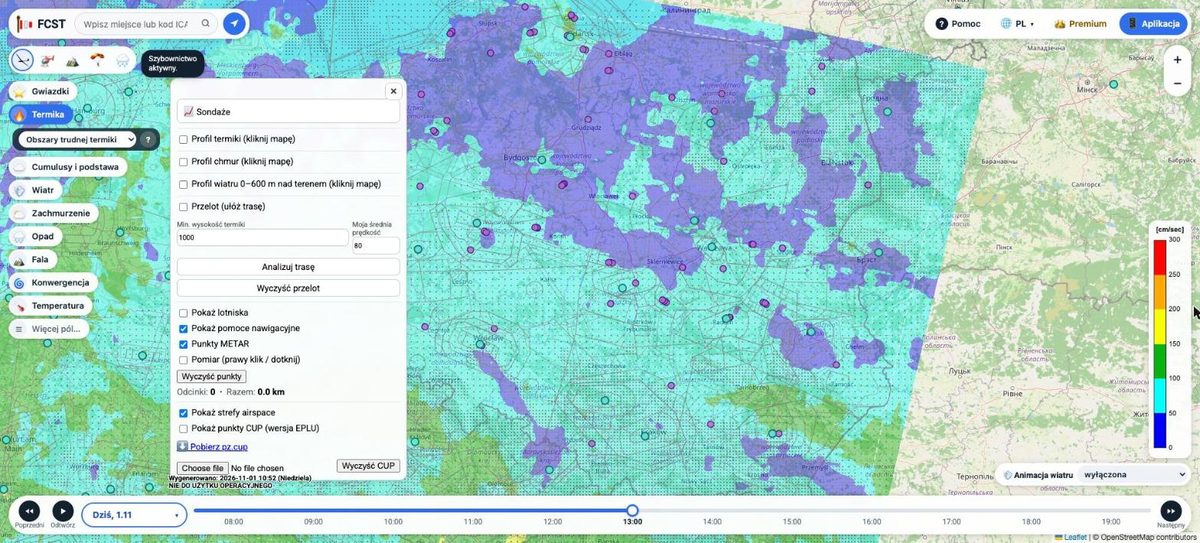
L’icône du planeur parmi les profils ouvre le menu des outils :
- 📈 Sondages – diagrammes aérologiques.
- Profil thermique, Profil nuageux, Profil de vent 0–600 m – cochez et cliquez sur un lieu de la carte ; vous obtenez un tableau heure par heure pour ce point. Les profils demandent une connexion (Apple ID ou Google) – la fenêtre de connexion s’affiche la première fois.
- Circuit – cliquez les points successifs de l’itinéraire, réglez la hauteur minimale des thermiques et votre vitesse moyenne, puis Analyser l’itinéraire. Le résultat tient compte du plan d’utilisation de l’espace aérien en vigueur (AUP PANSA).
- Afficher les aérodromes, aides à la navigation, points METAR, espaces aériens – couches de la carte.
- Mesurer – un clic droit (sur tablette un appui) ajoute des points ; la longueur des branches et le total en km s’affichent.
- Points CUP – affichez les points de virage (version EPLU), téléchargez
pz.cupou chargez votre propre fichier.


Aviation générale – route VFR
L’icône du profil Aviation générale ouvre le panneau Route VFR – la même prévision de route que « Mon vol » dans l’appli :
- Ajoutez des points : cliquez sur la carte (avec Un clic sur la carte ajoute un point coché) ou saisissez un aérodrome (code OACI) ou un lieu. Les points se déplacent à la souris, la flèche change leur ordre et Inverser inverse départ et destination.
- Réglez le jour, l’heure de départ, la TAS [kt], vos minima (plafond sol et visibilité) et l’altitude de croisière.
- Cliquez sur Calculer. La route se colore sur la carte selon la catégorie VFR (vert – VFR, jaune – marginal, rouge – sous les minima), le panneau affiche un résumé et les avertissements, et une coupe verticale de la route à l’heure de passage apparaît en bas : relief, nuages bas, moyens et hauts, isotherme 0 °C, précipitations, vent et votre altitude de croisière. Survoler la coupe montre l’endroit sur la carte.
Le profil AG a ses propres champs (entre autres Cumulus et base, Nébulosité, Pression, Orages CAPE). La route du jour est gratuite, les jours suivants avec Premium (association à l’appli). C’est un outil de préparation, pas un briefing officiel.

Onde
L’icône de l’onde parmi les profils (ou le champ Onde) passe la carte en mode onde. Le panneau de droite permet de choisir :
- Zone (onglets en haut du panneau) :
- Europe (maille 5 km) – onde au-dessus de tous les massifs couverts par la prévision (Alpes, Pyrénées, Apennins, Carpates…), niveaux 1,5–6 km, heures 8–18. La maille de 5 km montre les grandes ondes ; les ondes de ressaut courtes peuvent être plus faibles ou absentes – à prendre comme orientation.
- Pologne 1,8 km – prévision détaillée pour le sud de la Pologne (Sudètes, Carpates) : 5 jours, 11 niveaux de 0,5 à 7 km.
- Alpes 2 km – modèle ICON-D2 du service météorologique allemand (Deutscher Wetterdienst) pour les Alpes françaises, suisses, autrichiennes et italiennes, les Dolomites et la Slovénie : niveaux 850/700/600/500/400 hPa (env. 1,5–7 km), heures 8–18. Aujourd’hui et demain seulement – pour les jours suivants, utilisez la zone Europe.
- Chili 1,8 km – une région à part du site : le bouton 🌍 en haut passe d’Europe à Chili – Andes. WRF 1,8 km sur le Chili central et les Andes (de la côte à Mendoza, env. 30,8–36,2° S) : toutes les couches thermiques, bases et vent, l’onde sur 9 niveaux jusqu’à 300 hPa (env. 9 km), aujourd’hui + 2 jours, de 8 h à 18 h heure locale du Chili. Dans l’appli, les lieux de cette zone (p. ex. Vitacura, Santiago) reçoivent la prévision de ce modèle.
- Le jour et l’heure ou une plage horaire (affiche le maximum sur la plage).
- Niveau (AMSL) – chaque niveau avec sa hauteur en km et sa pression en hPa ; Toutes affiche l’onde la plus forte de toutes les hauteurs.
- Seuils d’onde en cm/s – à partir de quelle ascendance dessiner une zone et à partir de laquelle la considérer comme forte.
- Couches : contours de l’onde, Descendance au lieu d’ascendance (zones où l’air descend – en général derrière la bande d’ascendance, sous le vent), animation du vent et contours des nuages bas, moyens et hauts.
- Température – isothermes tous les 2 °C au niveau choisi : la ligne bleue épaisse est 0 °C, les bleues en pointillés – gel, les rouges – au-dessus de zéro. Un clic sur la carte affiche la température à tous les niveaux et l’altitude de l’isotherme 0 °C (pour une plage horaire, à la première heure). Utile pour préparer un vol d’onde : quel froid en altitude et à partir de quelle hauteur le givrage en nuage menace.

Parachutisme
L’icône du parachute parmi les profils ouvre le panneau Parachutisme. Cliquez sur la carte au centre de la zone de saut (cible d’atterrissage), réglez le rayon, la hauteur de largage et le jour. Le panneau affiche la note du jour, la meilleure fenêtre et le tableau des heures (vent au sol et rafales, vent à l’altitude de largage, largage max, visibilité), et après un clic sur une heure la colonne du ciel, les vents en altitude et le spot sur la carte. Les zones sont enregistrées dans ce navigateur (dans l’appli, vous les ajoutez à part) ; les notes sont expliquées dans le chapitre de l’appli Parachutisme.

Radar de pluie
L’icône du radar parmi les profils active le radar de pluie. Il montre l’intensité de la pluie (mm/h) issue de la composition radar européenne EUMETNET OPERA : une nouvelle image toutes les 10 minutes, quelques minutes après la mesure, sur les 2 dernières heures. Barre du bas : ▶ lance l’animation, le curseur choisit un instant, à côté l’heure de l’image et l’échelle de couleurs. Si l’image la plus récente a plus de 30 minutes, la barre le signale. L’Italie n’est pas couverte (absente d’OPERA). Un nouveau clic sur l’icône revient à la prévision.

Le site sur téléphone
La carte de prévisions polska.fcst.pl est disponible sur ordinateur et tablette. Sur téléphone, le site invite plutôt à l’appli FCST – avec des notes de jour prêtes pour tous les profils, des alertes, des cartes hors ligne et des widgets pour l’écran d’accueil.
2. Application mobile fcst.pl
L’application fcst.pl (Android et iOS) résume la prévision FCST pour un lieu choisi en évaluations de journées de 0 à 100 : 70 bonnes conditions, 40 moyennes, 10 faibles. Un appui sur un jour affiche les heures, la justification de l’évaluation et la carte.
Télécharger : polska.fcst.pl/mobile.html – Android (Google Play) et iPhone.
Premier lancement
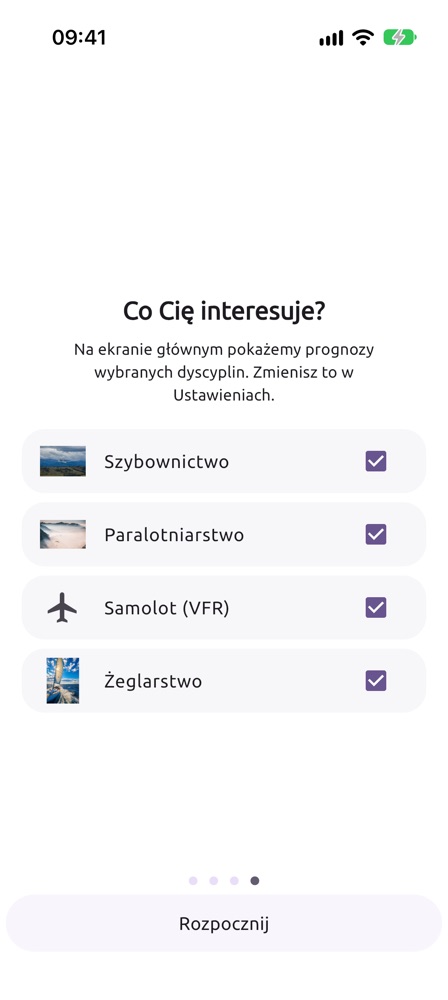
- Faites défiler les écrans d’accueil et cochez les disciplines qui vous intéressent : vol à voile, parapente, avion (VFR), voile, randonnée en montagne, montgolfière, ski et parachutisme. Vous pouvez aussi n’en cocher aucune – l’application est alors une prévision météo classique et détaillée. Seules leurs cartes apparaîtront sur l’écran principal (modifiable ensuite dans Settings → Disciplines).
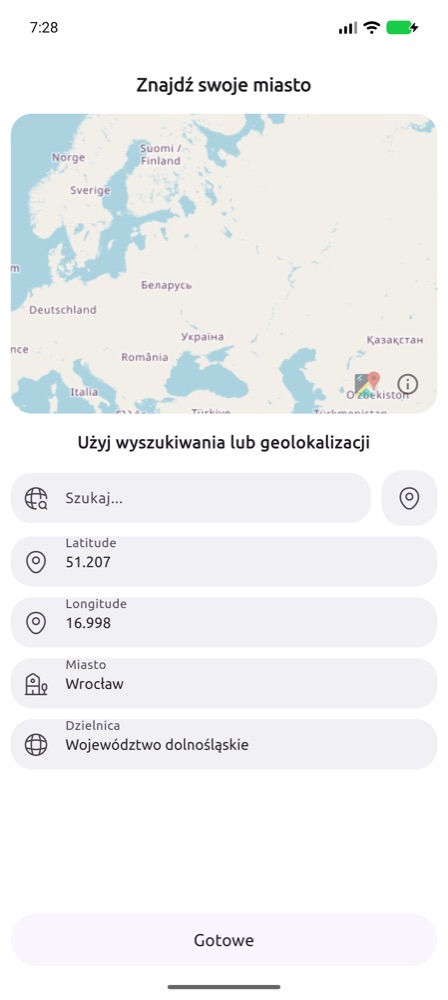
- Choisissez un lieu : saisissez le nom d’une ville dans Search… ou touchez l’icône d’épingle pour utiliser le GPS. Ajoutez d’autres lieux dans l’onglet Cities.
Offre gratuite et Premium
| Offre gratuite | Premium | |
|---|---|---|
| Météo habituelle (écran Météo, villes) | sans limite | sans limite |
| Vol à voile (thermique, vol de pente, onde) | aujourd’hui, un lieu choisi de façon permanente | tous les jours (jusqu’à 7), lieux au choix |
| Parapente | un site de décollage permanent, aujourd’hui ; jours suivants – avertissements seulement | tous les jours, sites au choix |
| Avion VFR (Mon vol) | aujourd’hui, départ de maintenant à 3 heures | toute heure des jours de prévision |
| Randonneur en montagne (Ma rando) | départ aujourd’hui | jusqu’à 5 jours |
| Voile (notes et Ma navigation) | aujourd’hui ; navigation avec départ dans les 3 heures | tous les jours ; navigation jusqu’à 5 jours |
| Montgolfière | aujourd’hui (note et trajectoires) | jusqu’à 5 jours |
| Ski | aujourd’hui et le niveau de risque d’avalanche | tous les jours, problèmes avalancheux, alertes |
| Parachutisme | aujourd’hui | tous les jours |
| Radar des précipitations | dernière image | animation des 2 dernières heures |
| Qui vient | toutes les entrées visibles | vos entrées et photos |
| Avertissements (orages, vent fort) | oui | oui |
| Widgets avec les notes des disciplines | – (widgets avec la météo habituelle – oui) | oui, jusqu’à 6 lieux |
| Alertes de bonnes conditions | – | oui |
| Données et cartes hors ligne | – | oui |
| Compétitions de vol à voile (SoaringSpot) | analyse de l’épreuve du jour | aussi sur d’autres jours de prévision |
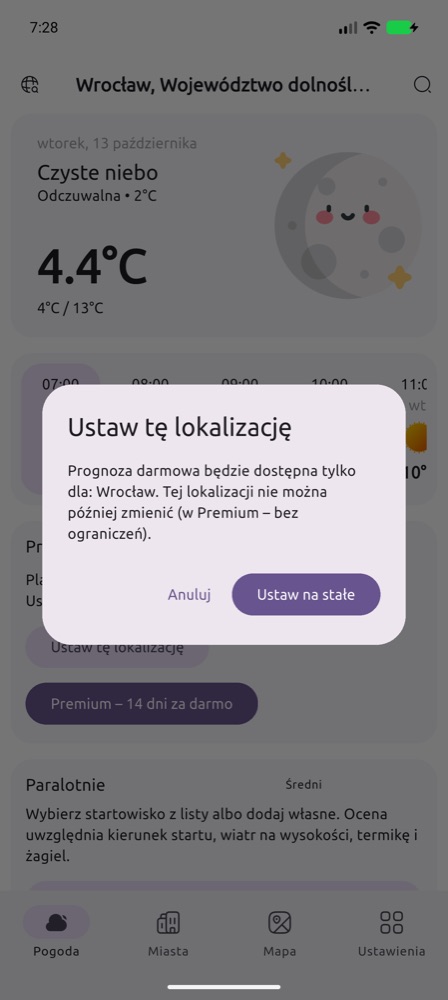
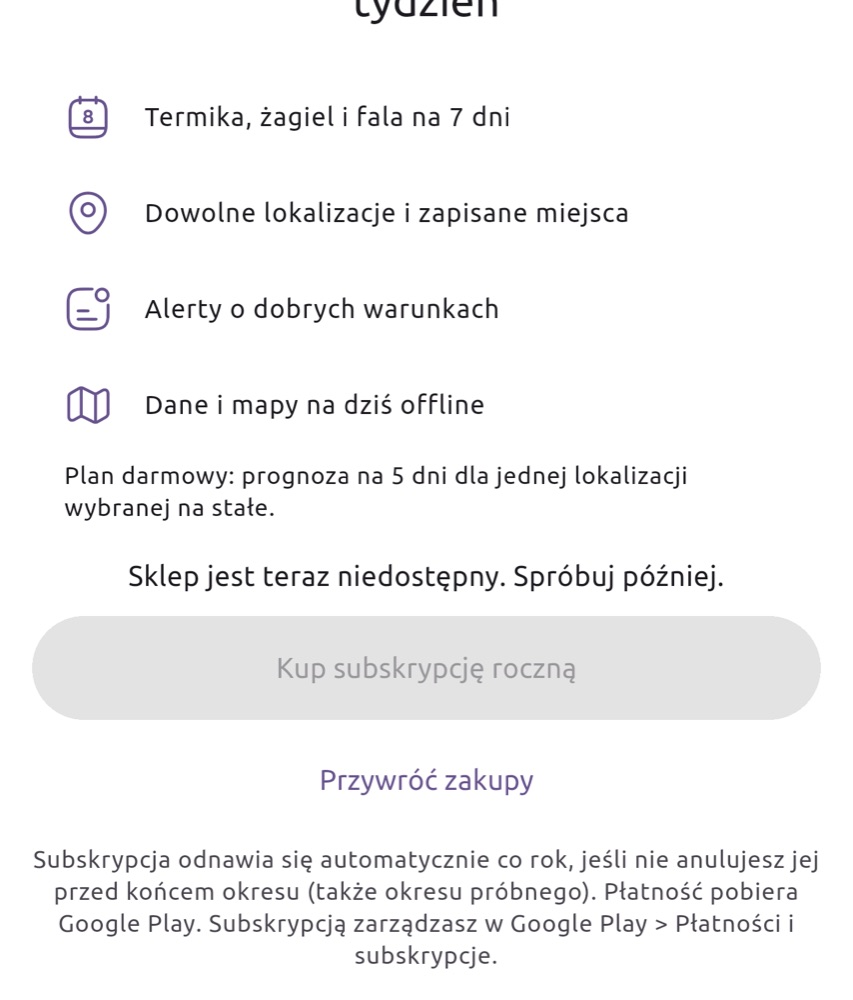
Le lieu gratuit (et le site de décollage gratuit) ne peut pas être changé ensuite – choisissez l’endroit d’où vous volez le plus souvent. Premium peut être essayé gratuitement pendant 14 jours ; c’est ensuite un abonnement annuel, géré dans Google Play ou dans les réglages du compte Apple. Vous ouvrez l’écran Premium à tout moment avec la couronne dans la barre du haut de l’écran Météo ou dans Paramètres → Premium.
Météo, Radar, Villes et Carte
La barre du bas de l’application a les onglets Météo, Radar, Villes, Carte et Réglages.
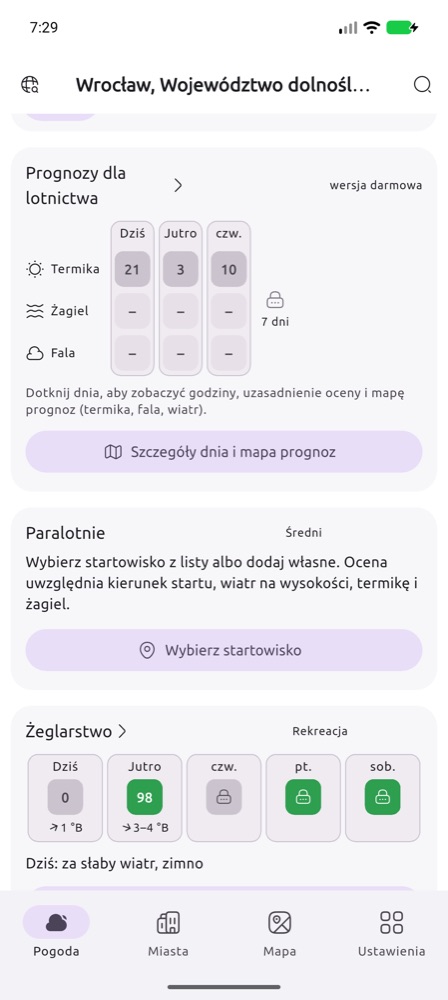
- Météo – l’écran principal : conditions actuelles au lieu principal (icône, température et ressentie, vent, humidité, visibilité), une bande horaire avec les en-têtes des jours et la prévision jour par jour jusqu’à 12 jours ; touchez un jour pour ses détails. En dessous, les cartes des disciplines choisies. L’icône météo suit la couverture nuageuse totale : soleil, soleil avec nuage, ou nuages seuls par ciel couvert.
- Radar – carte des précipitations issue de la mosaïque radar EUMETNET OPERA pour toute l’Europe, rafraîchie toutes les quelques minutes. Offre gratuite : la dernière image ; Premium : l’animation des 2 dernières heures avec un curseur de temps.
- Villes – vos lieux avec leur météo ; ajoutez-en avec +. Ces villes peuvent aussi être choisies dans le widget Météo.
- Carte – vos lieux sur une carte avec la météo actuelle (l’onglet peut être masqué dans les réglages).
- Le point sur Réglages dans la barre du bas clignote quand une version plus récente de l’application est dans la boutique (la carte Version de l’application en haut des Réglages a alors un bouton Mettre à jour) et reste fixe quand une réponse à votre signalement vous attend.
Vol à voile
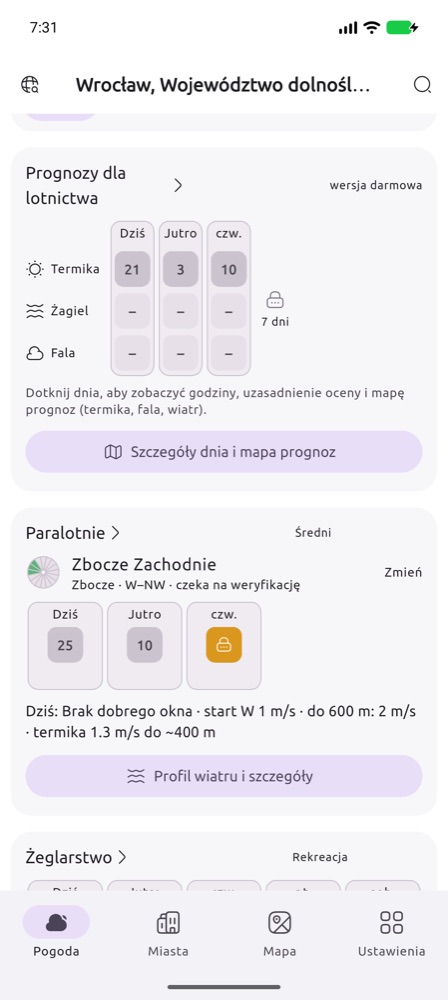
La carte Aviation forecast de l’écran principal affiche les évaluations du thermique, du vol de pente (pentes des environs) et de l’onde pour les jours à venir. « – » signifie pas de conditions ou pas de pentes à proximité ; l’onde est calculée pour toute l’Europe (grille de 5 km), en détail pour le sud de la Pologne et les Alpes (2 km).
Votre aérodrome : sous le titre de la carte, touchez Choisir un aérodrome. La carte et la liste affichent environ 4900 aérodromes et terrains dans toute l’Europe (données OpenAIP) – en bleu les terrains de vol à voile, les polonais avec le nom de l’aéroclub. Le curseur Distance depuis moi restreint la vue et Rechercher par nom trouve un terrain dans toute la liste. Une fois choisi, la carte, l’alerte (cloche) et le widget utilisent l’aérodrome au lieu du lieu principal ; Changer en choisit un autre, ⓧ revient au lieu principal. Votre terrain manque ? Ajouter un terrain : la croix au milieu de la piste, un nom, le code OACI (s’il existe) et le type – vous l’utilisez tout de suite, les autres le voient après vérification.
Photos de l’aérodrome : comme pour les décollages – miniatures dans la fenêtre de l’épingle, ⋮ → Photos dans la liste, Ajouter une photo depuis l’appareil photo ou la galerie ; les autres les voient après validation.
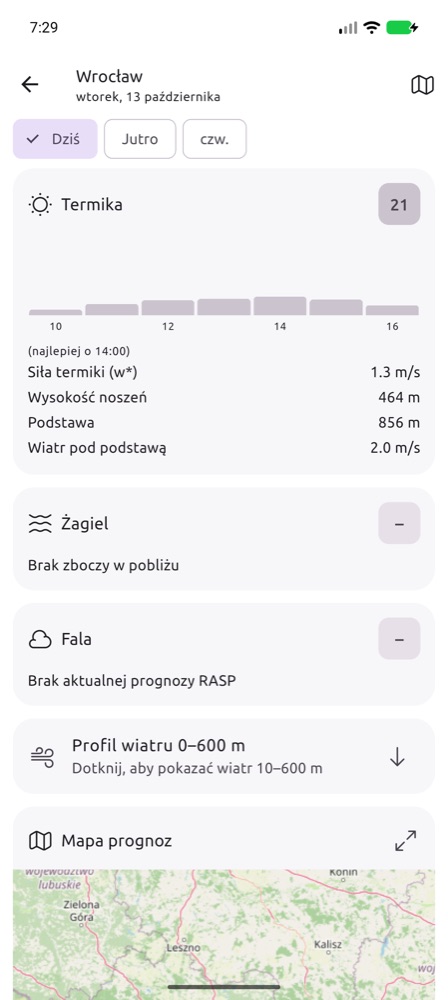
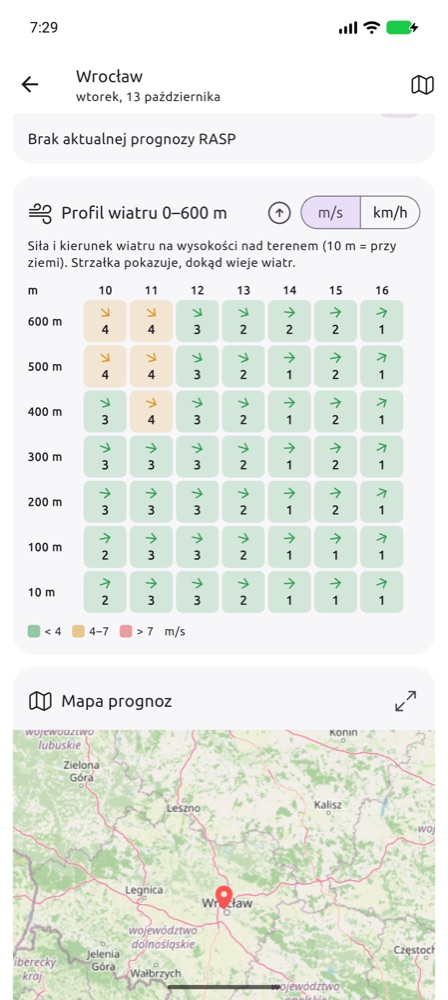
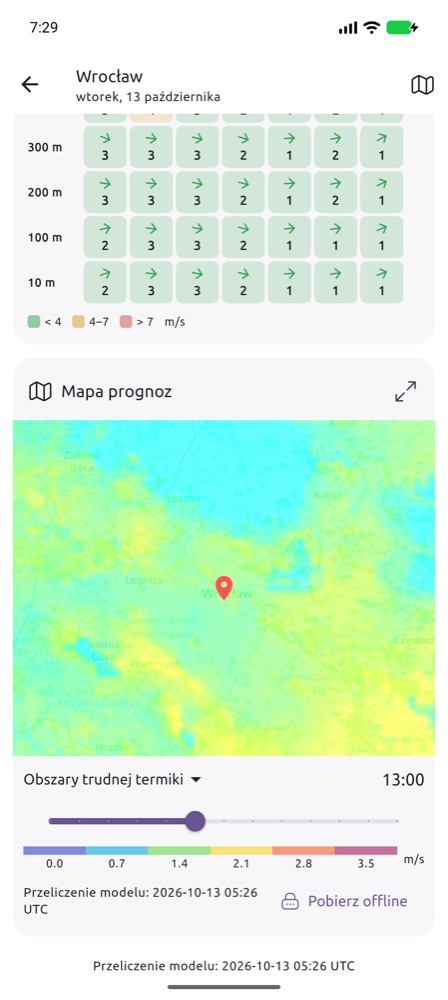
Touchez un jour ou le bouton Day details and forecast map. Sur l’écran du jour :
- graphique des évaluations heure par heure et meilleure heure,
- valeurs : force des thermiques w*, hauteur des ascendances, base, vent sous la base,
- justification de l’évaluation (par ex. « Thermals broken by wind », « Thunderstorm risk »),
- Profil de vent jusqu’à l’inversion – force et direction du vent tous les 100 m du sol au sommet de la couche limite (au moins jusqu’à 600 m) ; replié, touchez-le pour le déplier,
- Forecast map (carte de prévision) – choisissez une couche dans la liste et déplacez le curseur de l’heure. L’icône ⤢ ouvre la carte en plein écran, Download offline enregistre les cartes sur le téléphone pour un vol sans internet (Premium). L’icône 💧 affiche un curseur d’opacité de la couche de prévision, pour mieux voir la carte en dessous.
- Couleurs de la carte d’onde (couche Onde – niveaux, vent, nuages) : les zones colorées sont l’ascendance d’onde au niveau choisi – la couleur et l’altitude du niveau figurent dans la légende sous les curseurs, une couleur plus soutenue signale une forte ascendance. Le gris représente les nuages couvrant au moins 60 % : bas gris foncé, moyens gris, hauts fines hachures gris clair (les nuages plus bas restent visibles entre elles). Les zones bleues sont les précipitations, les flèches avec un nombre le vent au niveau de l’onde. Le niveau, les seuils d’ascendance, les nuages et les précipitations se règlent avec le bouton à curseurs (Réglages de l’onde) ; un toucher sur la carte affiche l’ascendance à chaque niveau, le vent et la couverture des nuages bas, moyens et hauts en %. Avec Température, l’application affiche les °C à chaque niveau d’onde au-dessus du point de prévision (ou à votre position) et l’isotherme 0 °C ; touchez la carte pour la température ailleurs. L’option Descendance au lieu d’ascendance dessine les zones où l’air descend (en général derrière la bande d’ascendance, sous le vent) – avec ses propres seuils.
Carte en vol – le bouton ▲ sur la fiche de la carte des prévisions (aujourd’hui) : le planeur à sa position GPS sur la carte, une coupe de la météo pour 20 minutes sur la route avec le sommet des thermiques et, en Premium, un horizon artificiel. Plus
Compétitions de vol à voile (SoaringSpot)
Sur la carte Prévision aéro, touchez Compétitions (SoaringSpot). Vous voyez les compétitions en cours et à venir sur SoaringSpot ; la recherche en trouve d’autres par nom, pays ou année (p. ex. « 2026 France »). Choisissez la compétition, votre classe et l’épreuve – l’application retient la compétition et la classe.
Pour l’épreuve, l’application fait voler un planeur de référence de votre classe (p. ex. Club – LS4, Standard – LS8, 18 m – JS3, Open – JS1 21 m) sur la prévision FCST :
- Départ – la meilleure heure de départ, l’arrivée prévue et la vitesse moyenne, la fenêtre de départ et une bande de toutes les heures (vitesse, ou distance atteinte quand l’épreuve n’est pas terminée).
- Parcours sur la carte – en AAT, la profondeur dans les zones choisie pour tenir le temps minimal (plus profond là où les conditions sont meilleures) ; en épreuve de vitesse, le chemin le plus court par les cylindres.
- Branches – cumulus avec leur base ou thermique pur, cirrus sur la branche, w*, hauteur des thermiques, vent arrière ou de face, temps et vitesse.
- Où accélérer, où ralentir – tronçons avec kilomètres et heures : Cu forts (MC plus haut), ascendances plus faibles, sans Cu, cirrus qui freinent les thermiques, faible plage de travail.
- Alertes – plus d’ascendances (où une vache est probable), averses, surdéveloppements et orages, épreuve trop longue, arrivée après la fin des thermiques.
S’il n’y a pas de prévision pour le jour de l’épreuve (épreuve passée ou trop lointaine), l’application propose une simulation – la même épreuve sur la prévision d’un jour choisi. La prévision couvre l’Europe ; les épreuves d’autres continents sont hors zone. Aujourd’hui gratuit, les jours suivants avec Premium. Une aide à la préparation pour le planeur de référence de la classe – elle ne remplace pas le briefing météo de la compétition.
Parapente
L’évaluation parapente est calculée pour un site de décollage précis : elle vérifie si le vent souffle dans l’axe du décollage, sa force au décollage et jusqu’à 600 m, s’il y aura du thermique ou du vol de pente, ainsi que le risque d’orages, de surdéveloppements, de turbulence et de gradient de vent.
- Sur la carte Paragliding, touchez Choose a launch site. La carte et la liste montrent tous les sites vérifiés et vos propres propositions (en orange). Le curseur Distance depuis moi les limite à un rayon autour de votre position (GPS) ou du lieu principal. Touchez une épingle : l'application demande s'il faut y suivre la météo ; si des épingles se chevauchent, choisissez d'abord le site dans une liste. L’étoile ☆ ajoute un site aux favoris : les favoris sont toujours en tête de liste, quelle que soit la distance (p. ex. les Sudètes et les Alpes depuis Wrocław), et sur la carte Paragliding vous passez de l’un à l’autre d’une touche.
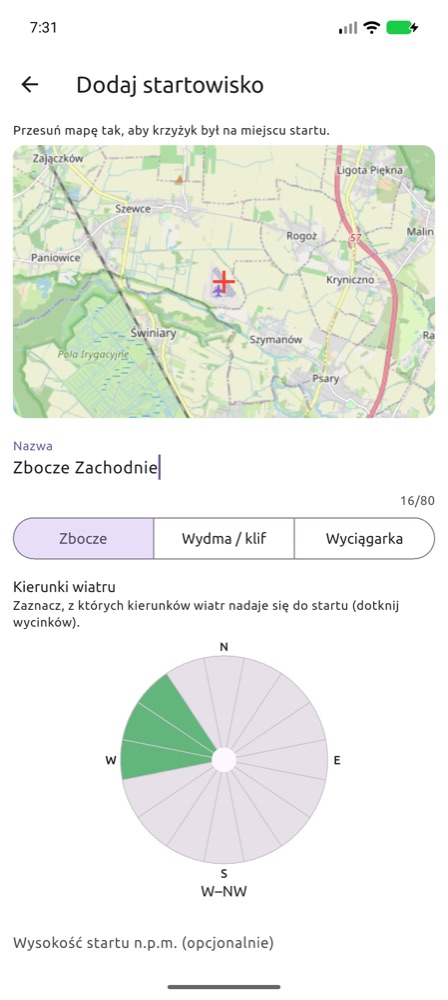
- Votre site n’y est pas ? Ajouter un décollage : déplacez la carte pour placer la croix sur le lieu de décollage, saisissez le nom, choisissez le type (Pente, Dune / falaise, Treuil, Plat (paramoteur) – terrain plat pour paramoteur et paratrike) et touchez sur la rose les secteurs de vent favorables au décollage. Pour le treuil et le terrain plat, pas de directions – on décolle face au vent, quelle que soit sa direction. L’altitude et les remarques sont facultatives. Vous pouvez aussi saisir la position en coordonnées en degrés (p. ex.
50.7049et16.0123; collez50.7049, 16.0123d’un coup dans le premier champ) – la carte s’y déplace. Le bouton dans le coin de la carte affiche la vue satellite, où le décollage est plus facile à trouver. - Vous pouvez utiliser votre proposition tout de suite ; les autres la verront après vérification. Modification : dans la liste touchez ⋮ → Modifier (ou Modifier dans la fenêtre de l’épingle). Votre proposition non vérifiée change tout de suite ; une modification d’un site vérifié part en vérification comme correction et remplace les données actuelles une fois approuvée.
- Photos du décollage : la fenêtre de l’épingle montre des miniatures ; Photos (n), ou ⋮ → Photos dans la liste, ouvre la galerie (zoom à deux doigts, balayage entre les photos). Ajouter une photo – depuis l’appareil photo ou la galerie ; à la première photo, vous confirmez qu’elle est de vous et acceptez sa publication. L’application réduit la photo avant l’envoi et le serveur supprime toutes les métadonnées (dont la position GPS et le modèle du téléphone). Vous voyez votre photo tout de suite (en attente de vérification), les autres après validation par l’administrateur. Photographiez de préférence le décollage, l’atterrissage et la vue, sans gros plans de personnes ni de plaques d’immatriculation. Limites : 5 photos par jour, jusqu’à 12 photos par lieu. Supprimez votre photo avec l’icône corbeille dans la visionneuse ; signalez une photo inappropriée avec l’icône drapeau.
- Dans l’offre gratuite, touchez Set this location pour choisir le site de décollage gratuit.
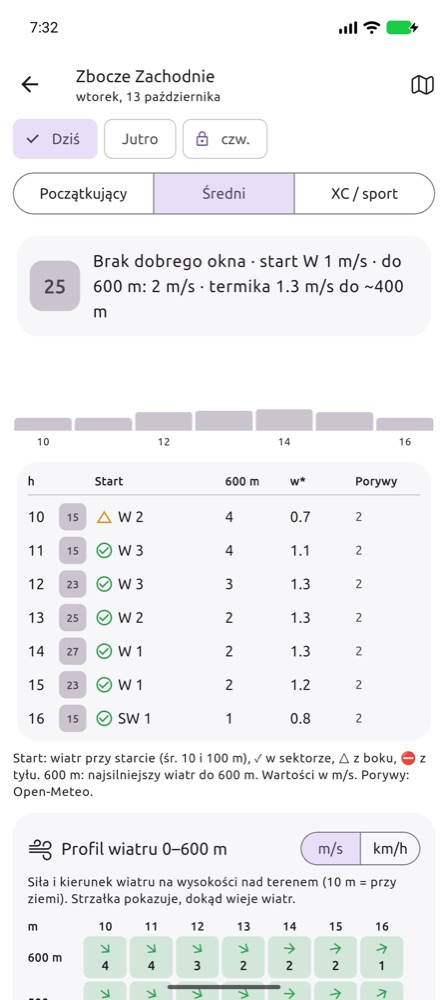
Sur l’écran du jour :
- Profil du pilote – Beginner, Intermediate, XC / sport. Il modifie le vent admissible et la force des thermiques, donc l’évaluation.
- Tableau des heures – vent au décollage (moyenne de 10 et 100 m) avec un repère : ✓ dans le secteur de décollage, △ de travers, ⛔ arrière ; vent le plus fort jusqu’à 600 m ; w* ; rafales (d’Open-Meteo, quand le site est proche de votre lieu). Valeurs en m/s.
- Avertissements (orages, surdéveloppements, vent fort en altitude, gradient, turbulence) avec les heures – toujours gratuits.
- Profil de vent jusqu’à l’inversion (tous les 100 m, au moins jusqu’à 600 m) avec des couleurs adaptées au profil du pilote, description du site et carte de prévision.
- Notify me about good conditions (Premium) – le serveur vérifie le site après chaque calcul de la prévision et envoie une notification lorsque l’évaluation dépasse le seuil choisi.
Avion (VFR) – Mon vol
Un profil pour les pilotes avion en vol à vue (VFR). Vous saisissez la route, l’heure de départ, la vitesse et l’altitude de croisière, et l’application montre la météo là où vous serez, à l’heure où vous y serez : plafond, visibilité, vent à l’altitude de croisière, isotherme 0 °C, risque d’orage et de givrage, ainsi que les METAR et TAF des aérodromes sur le trajet.
- Cochez Airplane (VFR) au premier lancement ou dans Settings → Disciplines. La carte My flight apparaît sur l’écran principal.
- Touchez Plan a flight et saisissez la route : codes OACI des aérodromes (étrangers aussi) ou coordonnées en degrés décimaux
lat,lon, p. ex.51.10,16.88, séparés par des espaces. De 2 à 20 points, 2000 km au plus. - Réglez la date et l’heure de départ (heure locale), la TAS (kt), l’altitude de croisière (ft au-dessus du niveau de la mer) et vos minima : plafond (ft au-dessus du sol) et visibilité (km).
- Importer un fichier de route : exportez le plan dans SkyDemon, Garmin Pilot ou ForeFlight et choisissez Partager → FCST (sur iPhone aussi Ouvrir dans… → FCST), ou touchez Import a route file dans My flight. Fichiers pris en charge :
.flightplan(SkyDemon),.fpl(Garmin Pilot, ForeFlight) et.gpx. Un plan SkyDemon apporte aussi l’altitude de croisière. SkyDemon n’enregistre les aérodromes que par leurs coordonnées – les noms du départ et de la destination viennent du nom du fichier, et les aérodromes polonais sont reconnus par leur position. - Touchez Check the route weather. Le dernier plan et son résultat restent sur le téléphone – la carte les affiche aussi hors ligne.
Les captures montrent l’application en polonais. Elle n’existe pas encore en français : sur un téléphone en français, elle s’affiche en anglais, d’où les libellés anglais ci-dessus.
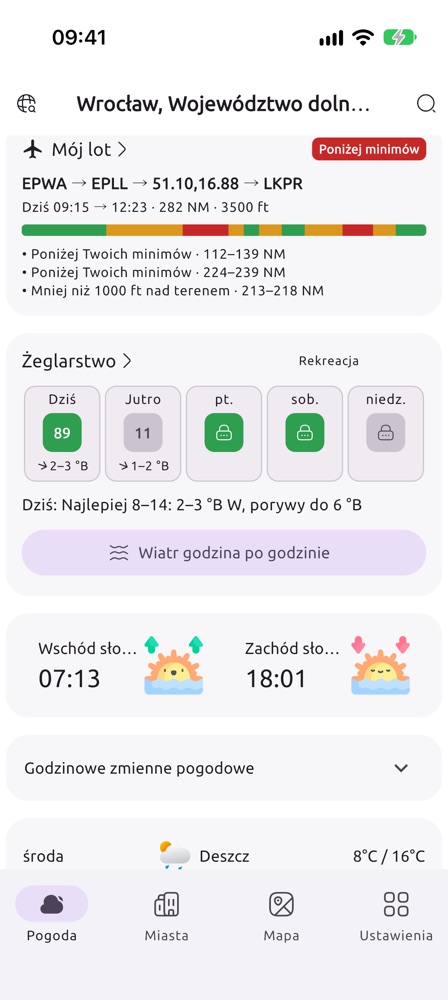
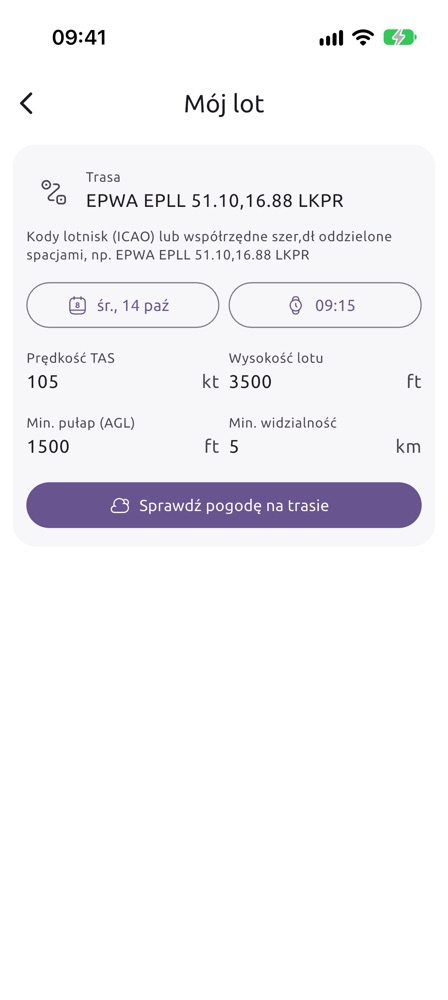
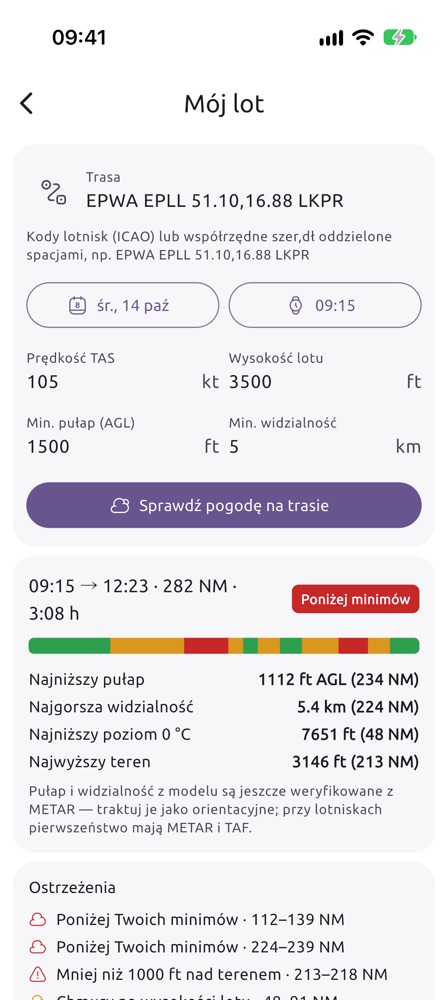
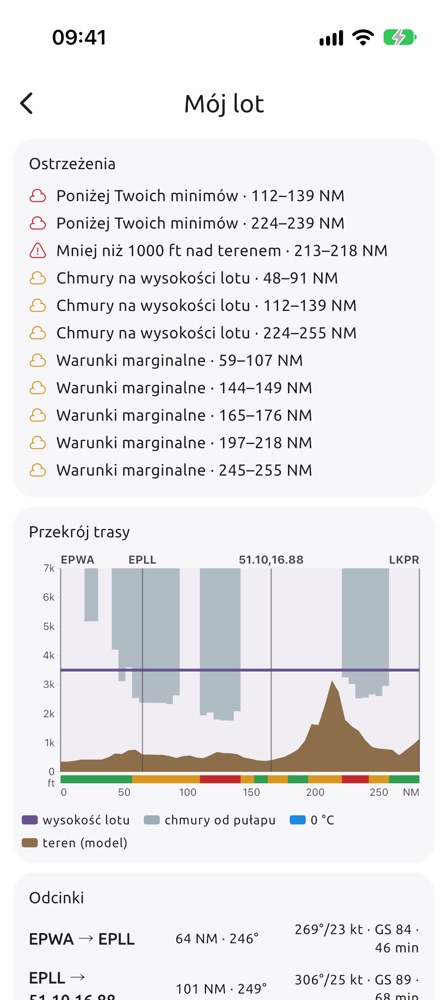
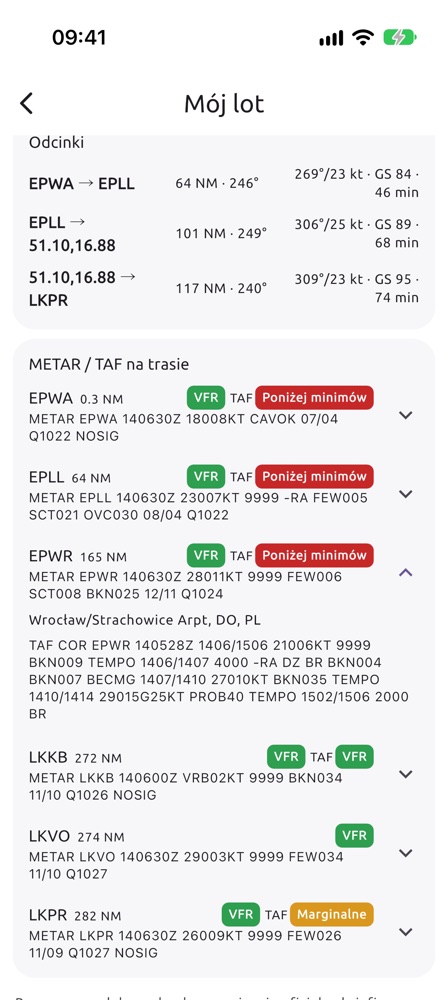
EPWA EPLL 51.10,16.88 LKPR – Varsovie-Chopin, Łódź, Wrocław-Strachowice donné en coordonnées (l’application reconnaît l’aérodrome et affiche EPWR), Prague-Ruzyně ; TAS 105 kt, 3500 ft, minima 1500 ft et 5 km. Résultat du 14 octobre (captures ci-dessus) : 282 NM, 3 h 08, globalement Sous les minima. La bande et les alertes montrent où : nuages à l’altitude de croisière au-dessus du centre de la Pologne, plafond sous les minima à 112–139 NM et 224–239 NM, et moins de 1000 ft au-dessus du relief à 213–218 NM (Sudètes). Descendre n’est pas une option au-dessus des montagnes – un tel jour, essayez un départ plus tardif ou une autre route.Ce que montre le résultat :
- Résumé – départ et arrivée, distance, temps de vol et pire catégorie de la route. La bande en dessous représente toute la route du départ à la destination : VFR plafond et visibilité au moins 1000 ft et 3 km au-dessus de vos minima, Marginal au-dessus des minima mais sans cette marge, Sous les minima, gris – pas de prévision.
- Plafond le plus bas (ft au-dessus du sol), pire visibilité, isotherme 0 °C la plus basse et relief le plus haut – avec la distance depuis le départ en NM.
- Alertes avec les tronçons de route en NM : risque d’orage (CAPE à partir de 1000 J/kg, ou de 500 J/kg avec précipitations), sous vos minima, risque de givrage (0 °C à l’altitude de croisière ou plus bas, en nuage ou sous précipitations), moins de 1000 ft au-dessus du relief, nuages à l’altitude de croisière (base à moins de 500 ft au-dessus de vous ou plus bas), conditions marginales, pas de prévision.
- Coupe de la route – horizontalement les NM depuis le départ, verticalement les ft au-dessus du niveau de la mer : relief du modèle en marron, nuages en gris à partir du plafond, traits bleus de précipitations, base des cumulus en pointillés gris (là où le modèle a des nuages bas), isotherme 0 °C en tirets bleus (si elle tient dans le graphique), hachures orange pour le givrage possible (au-dessus de l’isotherme 0 °C dans les nuages ou la pluie ; montre si une altitude plus haute ou plus basse en sort), altitude de croisière en violet, lignes verticales aux points de route et bande des catégories.
- Branches – distance, route, vent à l’altitude de croisière, vitesse sol (GS) et temps. Le temps est calculé avec le vent à l’altitude de croisière, sans montée ni descente.
- METAR / TAF sur la route – aérodromes à moins de 25 km de la route, dans l’ordre du vol. La couleur du METAR est sa catégorie par rapport à vos minima ; celle du TAF, la pire période de toute la prévision (TEMPO et PROB compris). Touchez un aérodrome pour le TAF complet. Source : aviationweather.gov.
Proposer une route – sous le formulaire du vol. L’application cherche une route du premier au dernier point autour des espaces (OpenAIP), du relief (au moins 1000 ft au-dessus) et du mauvais temps à l’altitude de croisière. L’interrupteur Je peux entrer en espace contrôlé autorise les CTR/TMA quand vous avez une clairance. Le résultat montre une carte avec la route et le direct, la distance et le temps, le relief le plus haut, les espaces en route et des remarques (clairance ATC, activité des zones R, transpondeur). Utiliser cette route met les points dans le formulaire et calcule aussitôt la météo de la route. Sans route possible, l’application indique l’altitude la plus basse où il y en a une.
Carte de la route et des espaces – dans le résultat du vol : la route aux couleurs de la météo sur les espaces d’OpenAIP. Les espaces à l’altitude de croisière sont marqués, les autres pâles. Touchez la carte pour voir les espaces à cet endroit (nom, classe, limites, fréquence) ; déplacez la carte avec deux doigts ou en plein écran. Les espaces sont sans NOTAM ni activité (AUP) – vérifiez-les avec les sources officielles.
Carte en vol – le bouton sous la carte de la route dans le résultat du vol (pour les planeurs ▲ sur la fiche de la carte des prévisions, aujourd’hui seulement). Une carte des prévisions plein écran avec ton avion à sa position GPS, la trace du vol et les espaces à ton altitude actuelle ; en haut la vitesse sol, l’altitude GPS et la route. En bas la coupe devant toi – la météo pour 20 minutes de vol tout droit sur ta route actuelle : relief réel, plafond et base des cumulus, isotherme 0 °C, nuages et pluie, pour les planeurs le sommet des thermiques ; dessous des phrases comme « plafond 1800 ft dans 6 min ». Elle se met à jour toutes les 90 s et après un virage. L’écran reste allumé et la position n’est utilisée qu’écran allumé. Horizon artificiel (Premium) : une couche transparente sur la carte avec la ligne d’horizon, l’échelle d’assiette et d’inclinaison, à partir des capteurs de mouvement du téléphone (corrigée en virage avec la vitesse GPS). Le téléphone doit être fixé sur son support ; en vol rectiligne en palier, touche Remettre l’horizon à zéro et confirme – la position actuelle du téléphone devient 0°. L’horizon n’est qu’indicatif, pas pour le vol sans visibilité. L’altitude vient du GPS et toute la carte en vol est une aide météo, pas de la navigation.
Aérodromes METAR / TAF – la deuxième carte du profil Avion : votre liste de jusqu’à 20 aérodromes (par défaut EPWR, EPWA, EPPO, EPKT, EPKK). Ajoutez un aérodrome par son code OACI et changez l’ordre en faisant glisser la poignée. Touchez un aérodrome pour le METAR et le TAF décodés (vent, visibilité, nuages, phénomènes) ; couleurs selon vos minima de « Mon vol ». Les derniers messages restent sur le téléphone hors ligne. Source : aviationweather.gov (NOAA).
Avec l’offre gratuite, le départ doit avoir lieu aujourd’hui, de maintenant à 3 heures plus tard ; les autres jours et heures sont dans Premium. Les alertes et les METAR/TAF sont toujours affichés en entier.
Voile
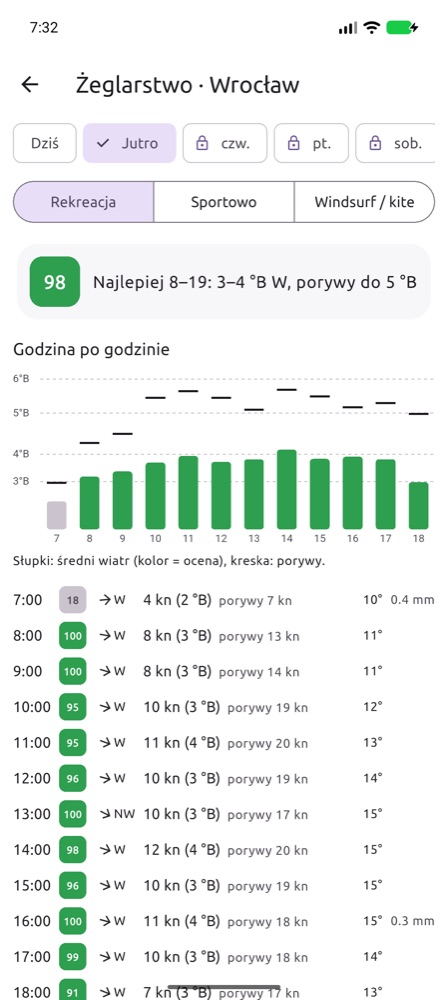
La carte Sailing évalue les conditions de navigation pour les jours à venir et affiche le vent sur l’échelle de Beaufort. Sur l’écran de détails, choisissez un profil : Leisure, Sport ou Windsurf / kite. Vous verrez la meilleure fenêtre de navigation, le graphique du vent et des rafales ainsi qu’un tableau horaire (nœuds, °B, rafales, température, précipitations).
Port : touchez Choisir un port (ou Change à côté de son nom). La carte et la liste montrent les ports validés et vos propres propositions (en orange) ; le curseur Distance depuis moi les filtre. Touchez une épingle : l’application demande s’il faut y suivre la météo. Votre port manque ? Ajouter un port : placez la croix dans le port, saisissez le nom et choisissez le plan d’eau. Vous l’utilisez tout de suite ; les autres le verront après validation. Tant qu’aucun port n’est choisi, la note porte sur le lieu principal.
Photos du port : miniatures dans la fenêtre de l’épingle, ⋮ → Photos dans la liste, Ajouter une photo depuis l’appareil photo ou la galerie (p. ex. entrée du port, pontons, cale de mise à l’eau) ; les autres les voient après validation.
Les avertissements d’orages, de grains et de rafales à partir de 8 °B apparaissent sur la carte. Les données proviennent d’Open-Meteo (vent à 10 m au-dessus du sol) – sur l’eau dégagée, le vent est généralement plus fort.
Ma navigation (carte sous Voile) : touchez la carte pour tracer une route depuis votre port (toucher un point le supprime ; l'import GPX fonctionne aussi). Choisissez l'heure de départ, Voile ou Moteur et la vitesse du bateau en nœuds – à la voile, la vitesse au travers par environ 12 nœuds ; le près, le vent arrière et la pétole sont calculés pour vous. Vous obtenez le vent, les rafales, les vagues et le courant là où vous serez à cette heure, la durée, des alertes (vos limites de vent, rafales et vagues, orage, brouillard, courant contraire, nuit, segment sur terre) et une comparaison des heures de départ notées 0–100. Zone : Baltique avec lagunes et lacs de Mazurie, Adriatique, lacs d'Europe centrale (sans vagues ni courants sur les lacs). Météo DWD ICON-EU, mer Copernicus Marine. Gratuit : aujourd'hui, départ dans les 3 h ; Premium : jusqu'à 5 jours et comparaison des heures.
Randonneur en montagne – Ma rando
Un profil pour la randonnée en montagne (à activer dans Réglages → Disciplines ou au premier lancement). L’écran principal affiche la carte Ma rando.
- Placez des points sur la carte – départ, sommet, autres points (jusqu’à 15). L’app trace l’itinéraire par les sentiers et chemins d’OpenStreetMap et affiche la longueur et le dénivelé positif. Retour au départ ferme la boucle (p. ex. Karpacz → Sněžka → Karpacz), Import GPX lit un itinéraire de mapy.cz, Komoot ou Garmin. Touchez un point pour le supprimer.
- Choisissez le jour, l’heure de départ et l’allure (tranquille, normale, rapide). Le temps de marche vient de la longueur, des montées et des descentes – comme sur les panneaux des sentiers.
- Vérifiez la météo sur l’itinéraire. Pour chaque lieu de l’itinéraire, à l’heure où vous y serez et à sa vraie altitude : température et ressenti, vent et rafales, humidité, visibilité, précipitations, risque d’orage et si vous serez dans les nuages / le brouillard.
Trouver un itinéraire par son nom : saisissez Départ (p. ex. Zakopane, Kuźnice) et Arrivée (sommet, refuge, col, lac) et choisissez les lieux proposés. Voir les itinéraires donne jusqu’à quatre variantes par les sentiers – longueur, dénivelé, temps de marche, point culminant et difficulté (facile, moyenne, difficile, très difficile, escalade) d’après les chemins OpenStreetMap, avec les mètres de passages difficiles (exposition, chaînes). Retour par le même chemin ajoute la descente. Touchez une variante : l’itinéraire apparaît sur la carte. La difficulté est indicative : consultez aussi la carte et les messages du parc / des secours en montagne.
Une journée de marche et refuges pour la nuit : dès que le Départ est choisi, la carte montre un cercle – la portée d’une journée de marche depuis le départ (environ 25 km de sentier ; la moitié avec retour par le même chemin). Si l’Arrivée est plus loin ou si la variante la plus courte dépasse 9 heures, la destination est tout de même tracée sur la carte et l’application propose de raccourcir l’itinéraire ou un refuge en chemin pour se reposer et dormir (les refuges figurent aussi sur la carte). Touchez un refuge pour en faire la destination du premier jour ; planifiez la suite pour le lendemain. Chaque suggestion indique l’altitude et la distance à l’autre point – les homonymes se distinguent facilement.
Résultat : l’heure au sommet et du retour, l’évaluation de l’itinéraire (bien / attention / dangereux), les conditions au point culminant, les avertissements avec les kilomètres (orage, tempête, vent fort, nuages, froid ressenti, verglas, neige, pluie, nuit), le profil avec les tronçons dans les nuages et une liste de points tous les 2 km environ. Une descente après le coucher du soleil est clairement signalée.
Météo : ICON-D2 (2 km) pour les deux prochains jours, puis ICON-EU, ramenée à l’altitude de chaque point. Offre gratuite – départ aujourd’hui ; randos des jours suivants (jusqu’à 5) avec Premium. C’est une prévision pour la préparation : en montagne la météo change vite – consultez les secours en montagne et, en hiver, le bulletin d’avalanche avant de partir.
Montgolfière
Un profil pour les pilotes de montgolfière (à activer dans Réglages → Disciplines). L'écran principal affiche la carte Montgolfière : choisissez un lieu de décollage (point sur la carte, coordonnées ou votre position) pour voir une note de 0 à 100 du créneau du matin (décollages d'une demi-heure avant le lever à environ 2 h 30 après) et du créneau du soir (décollages de 3 h à 1 h avant le coucher) sur 5 jours.
- Heures d'un créneau : vent au sol (10 m) et rafales, vent le plus fort entre 100 et 1000 m, pilotage (le plus grand écart de direction du vent entre les hauteurs – plus il est grand, plus il est facile de piloter en changeant de hauteur) et visibilité. La note d'un décollage tient compte aussi de l'heure d'atterrissage. Elle baisse avec le vent au sol (note pleine jusqu'à 3 m/s, zéro dès 5,5 m/s), les rafales, le vent fort en altitude, les thermiques, le brouillard et la mauvaise visibilité, un plafond bas, la pluie et les orages.
- Touchez une heure : vent (direction, m/s, km/h) et température à chaque hauteur. De 8 h à 20 h le vent vient de FCST – tous les 100 m jusqu'à l'inversion ; avant (vols du matin en été) et après, d'Open-Meteo.
- Trajectoires : depuis un décollage à l'heure choisie, pour un vol de 30 à 180 min, à hauteur constante de 100 à 1500 m sol. La carte montre les trajectoires des hauteurs choisies et les atterrissages de toutes les hauteurs – c'est jusque-là que vous pouvez piloter en changeant de hauteur. Le tableau donne la direction, la distance, la vitesse et l'heure d'atterrissage. Déplacez la carte avec deux doigts.
- Alertes : orages dans la journée (les fronts de rafales portent à des dizaines de kilomètres) et l'heure de début des thermiques.
Offre gratuite – aujourd'hui (note et trajectoires) ; les jours suivants sont Premium. La prévision ne remplace ni le briefing, ni les METAR/TAF, ni votre évaluation sur place – le pilote décide du vol.
Ski
Un profil pour les skieurs (à activer dans Réglages → Disciplines). Sur la carte Ski, choisissez une station – la recherche connaît plus de 3 000 domaines alpins et environ 1 100 centres de fond dans toute l'Europe (nom, village, région) – et le type : alpin ou fond.
Stations à proximité : la liste sous la recherche est triée par distance. Le point à côté d’une station indique la neige actuelle selon le modèle à mi-hauteur de la station : vert – au moins 20 cm, orange – moins, rouge – aucune (le modèle ne connaît pas la neige de culture). Les filtres Neige (par ex. au moins 50 cm) et Pistes (par ex. au moins 5 km) réduisent la liste, et Trier classe les stations dans le rayon par distance, par la plus grande quantité de neige ou par le plus de pistes.
- Note du jour 0–100 (heures des remontées 9–16 h) : le soleil et la neige fraîche l'augmentent ; le vent fort et les rafales au sommet (les remontées s'arrêtent souvent dès 70 km/h de rafales), le brouillard, les chutes de neige en journée, la pluie en bas, le grand froid, la douceur (neige molle) et peu de neige dans le modèle la baissent. Le fond est noté en bas.
- Trois altitudes : température en bas, au milieu et en haut, vent au sommet, isotherme 0 °C, neige fraîche d'un jour et de trois jours, ensoleillement et heures – à l'heure locale de la station.
- Type de neige (poudreuse, fraîche, damée, de printemps, dure/glacée, mouillée) : une indication d'après les températures, pas une mesure. Les modèles ignorent la neige de culture – la hauteur est approximative ; vérifiez les pistes ouvertes sur le site de la station.
- Risque d'avalanche : le niveau officiel (1–5) du micro-secteur d'après le bulletin du service de prévision (Autriche, Suisse, Bavière, Haut-Adige, Trentin, Vénétie, France, Pologne, Slovaquie et autres pays de l'EAWS, via avalanche.report), par altitude et moment de la journée, avec le service émetteur et un lien vers le bulletin complet. L'appli transmet le bulletin – elle n'évalue pas le risque elle-même.
- Randonnée à ski : le lien sous le plan des pistes ouvre la planification d'itinéraire depuis la station choisie (points sur la carte, recherche ou import GPX) avec la météo en route, la pente du terrain (passages de 30° ou plus – terrain avalancheux ; d'après un modèle de terrain à 90 m, les passages courts peuvent être plus raides) et les bulletins d'avalanche de chaque région traversée.
- Plan des pistes : le bouton sous la météo de la station choisie montre ses pistes aux couleurs de difficulté (vert – débutant, bleu – facile, rouge – intermédiaire, noir – difficile, orange en tirets – freeride) et ses remontées. Touchez une piste ou une remontée pour son nom, son type, sa longueur et son dénivelé. Le plan reste sur le téléphone et s'ouvre sur les pistes sans réseau ; données OpenStreetMap – vérifiez auprès de la station quelles pistes sont ouvertes.
Gratuit – aujourd'hui et le niveau d'avalanche avec le lien ; jours suivants, problèmes avalancheux avec expositions et alertes avec Premium. Sources : stations OpenSkiMap/OpenStreetMap (ODbL), météo Open-Meteo, bulletins des services de prévision EAWS.
Photos des utilisateurs sur la carte
Sur le site le bouton 📷 du dock, dans l’application le bouton photo sous la recherche de l’onglet Carte affichent les vignettes des photos envoyées par les utilisateurs : décollages, ports et aérodromes, ainsi que les photos « après le vol » des cartes Qui vient. Un filtre choisit le profil (vol à voile, parapente, avion, voile, ski) ; toucher une vignette ouvre la galerie du lieu. Vous ajoutez une photo dans l’application : dans la liste ou la carte des aérodromes, décollages ou ports, touchez le lieu → Ajouter une photo (visible après vérification par l’équipe), ou dans la carte Qui vient → J’ai volé / J’ai navigué / J’ai skié (Premium, immédiatement, pendant 30 jours). Uniquement vos propres photos ; les données de l’appareil sont supprimées.
Qui vient – voler, naviguer, skier ensemble
Sur la page du jour d’un aérodrome, d’un décollage, d’un port, d’un domaine skiable ou d’une ville de vos lieux, la carte Qui vient montre qui s’y rend. Au lieu d’écrire, vous choisissez un état : J’y vais (ce jour-là), Je viens (avec le « j’y vais » de quelqu’un – son auteur reçoit une notification), Je vole / navigue / skie (aujourd’hui seulement) et J’ai volé / navigué / skié – avec une photo facultative, visible par tous tout de suite.
- Les utilisateurs Premium ajoutent les entrées (un compte payant du store montre qu’il s’agit d’une vraie personne) ; sans Premium, vous voyez toutes les entrées.
- À la première entrée, vous choisissez un pseudo (2 à 24 caractères), visible par tous ; changez-le dans le menu ⋮ de la carte.
- Les entrées disparaissent d’elles-mêmes : « j’y vais » et « je viens » après la journée, « maintenant » après 6 heures, « j’ai … » avec sa photo après 30 jours. Supprimez la vôtre dans son menu ⋮.
- Sur l’entrée de quelqu’un d’autre : Signaler (nous vérifierons) ou Bloquer l’auteur – ses entrées disparaissent pour vous ; liste et déblocage dans le menu ⋮ de la carte.
L’application montre seulement qui vient – les décisions de vol, de navigation ou de ski et la sécurité restent à chaque participant.
Parachutisme
Un profil pour les parachutistes (dans l'appli, active-le dans Réglages → Disciplines ; sur le site, c'est le bouton 🪂 à côté des profils). Enregistre une zone de saut : le centre (cible d'atterrissage) sur la carte, le rayon de la zone et la hauteur de largage au-dessus du sol (plafond de la zone, p. ex. 4000 m). Tu peux en avoir plusieurs ; l'appli les garde sur le téléphone, le site dans le navigateur.
- Note 0–100 pour chaque heure de la journée (du lever au coucher du soleil) et le meilleur créneau : abaissée par le vent au sol et les rafales (note pleine jusqu'à environ 8 m/s), les nuages sous la hauteur de largage, une mauvaise visibilité et le brouillard, la pluie, les orages, de fortes thermiques (turbulence sous voile) et un spot hors de la zone.
- Tableau des heures : note, vent au sol et rafales, vent à l’altitude de largage (direction/nœuds), largage max et visibilité. Sous le tableau, les détails de la meilleure heure du jour s’affichent directement (surlignée) ; touchez une autre heure pour changer.
- Largage max : l’altitude la plus haute permise par les nuages – 150 m sous la base de la couche la plus basse d’au moins 5/8 (ou le plafond FCST). La colonne du ciel – une coupe du sol jusqu’à environ 1000 m au-dessus de l’altitude de saut – montre les couches nuageuses, l’altitude de la zone, le largage max, l’isotherme 0 °C et la hauteur d’ouverture.
- Vents en altitude du sol au largage (tous les 300–500 m) : direction, m/s et nœuds, température et nébulosité à chaque hauteur ; la température à la hauteur de largage.
- Spot (estimation) : le point de largage sur la carte avec la zone, l'axe de largage (face au vent à la hauteur de largage), la dérive en chute libre et sous voile, la vitesse sol de l'avion et l'écart entre les groupes. C'est le calcul classique « sans pilotage » (chute libre 55 m/s jusqu'à l'ouverture à 1000 m, voile 5 m/s) – le spot est toujours fixé par le parachutiste ou le directeur des sauts.
Données : Open-Meteo (ICON / ECMWF) dans toute l'Europe ; au-dessus de la Pologne, vent jusqu'à l'inversion tous les 100 m, base des nuages et thermiques de FCST. Offre gratuite – aujourd'hui ; jours suivants avec Premium (sur le site après liaison avec l'appli par code QR). La prévision ne remplace pas la décision du directeur des sauts, l'observation du ciel ni les messages aéronautiques (METAR, TAF, NOTAM).
Site web : aujourd'hui gratuit, jours suivants avec le Premium de l’appli
Sur le site, la prévision du jour est ouverte à tous, sans connexion. Demain et les jours suivants (aussi dans la carte horaire, les sondages et le mode onde) sont réservés aux abonnés Premium de l’appli FCST. Le Premium s’achète uniquement dans l’appli.
- Association : sur le site, passez à demain (D+) – un QR code s’affiche. Dans l’appli, ouvrez Réglages → Associer au site web et scannez le code ou saisissez ses 6 caractères. Après confirmation dans l’appli, le site affiche les jours suivants.
- Un Premium – jusqu’à 3 navigateurs. L’appli liste les navigateurs associés avec « Dissocier » ; sur le site, l’étoile ★ en bas indique l’association et permet d’y mettre fin.
- Une association expire après 90 jours sans utilisation ou à la fin du Premium.
Alertes et notifications (Premium)
Une alerte se règle avec la cloche sur la carte d’un profil de l’écran principal. Le serveur vérifie la prévision après chaque calcul du modèle et envoie une notification push lorsque les conditions sont remplies – même application fermée.
- Planeur – thermique : vario minimal (m/s), hauteur des thermiques (m AMSL), durée (h) et vent maximal sous les bases ; la notification arrive lorsque toutes les conditions sont remplies en même temps. Vous pouvez aussi activer les alertes Dynamique (vol de pente) et Onde avec un seuil d’évaluation de 0 à 100 (dans les Alpes, aujourd’hui et demain à partir de la prévision 2 km).
- Parapente – évaluation minimale pour le décollage choisi.
- Avion – pour un aérodrome : plafond minimal (ft au-dessus du sol), visibilité, vent au sol maximal, pluie acceptable ou non et durée des conditions ; pour la route de Mon vol : créneau de départ et altitude de croisière – la notification arrive lorsque toute la route est VFR avec vos minimums, sans givrage, orages ni nuages à l’altitude de croisière.
- Voile – plage de vent (kt), rafales maximales et durée pour la marina choisie.
- Ski – neige fraîche en haut de la station (cm en une journée) et/ou niveau de risque d'avalanche de la région – chaque condition notifie séparément.
Pour chaque alerte, vous choisissez combien de jours vérifier (de aujourd’hui seulement à 5 jours) et si vous voulez un message lorsque les conditions se dégradent (une prévision plus récente annule une alerte envoyée). La même alerte n’arrive qu’une fois par jour et par lieu ; plusieurs alertes simultanées forment une seule notification. Rien n’est envoyé la nuit (22 h – 7 h, heure du téléphone) – les alertes attendent le matin. Toutes les alertes se trouvent dans Réglages → Prévision aéro → Alertes de bonnes conditions, avec le bouton Envoyer une notification de test.
Réglages et widget du téléphone
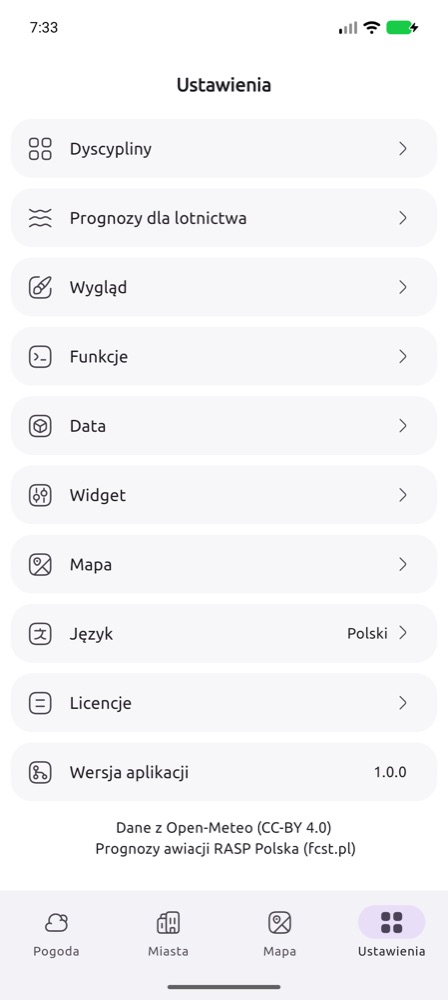
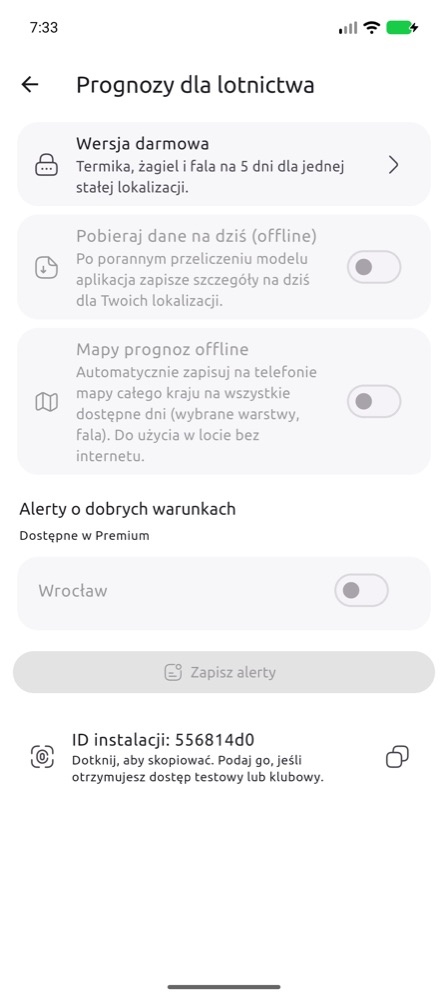
- Version de l’application – en haut des Paramètres : version, mise à jour disponible et ID d’installation (toucher pour copier). « Pas de connexion au serveur FCST » en rouge signifie que l’application ne joint pas le serveur (vérifiez internet).
- Premium – offre, essai gratuit, restauration des achats.
- Disciplines – quelles cartes afficher sur l’écran principal.
- Aviation forecast – votre offre, le téléchargement des données et cartes hors ligne (Premium), les alertes de bonnes conditions pour les lieux enregistrés et l’Installation ID (ID d’installation). Communiquez cet ID lorsque vous recevez un accès de test ou club.
- Widget – les lieux des widgets et comment les ajouter, voir aussi plus bas.
- Notifications push – active ou désactive les notifications sur ce téléphone, indépendamment des alertes. Sans changement, elles sont actives tant qu'au moins une alerte est configurée ; désactivées, les alertes restent enregistrées mais n'arrivent pas.
- Envoyer une notification de test – vérifie que les notifications arrivent sur ce téléphone.
- Version de l’application – en haut des Réglages : votre version et s’il en existe une plus récente dans la boutique (Mettre à jour ouvre la boutique).
- Signaler une idée ou un bug – un court formulaire : votre idée ou ce qui ne fonctionne pas, jusqu’à 3 captures d’écran ou photos (vues seulement par l’équipe FCST) et un e-mail facultatif. L’application ajoute sa version, le système et l’ID d’installation. Vos signalements montrent leur état (nouveau, reçu, traité) et la réponse de l’équipe – un point dans la barre du bas signale une nouvelle réponse.
- Idées des utilisateurs – les idées des autres par profil (vol à voile, parapente, VFR, voile…) et Général. Une idée est publiée après vérification par l’équipe, sans les données de l’auteur. Les comptes Premium ont 10 votes par mois (une idée peut en recevoir plusieurs, un vote du mois en cours peut être retiré) ; les comptes gratuits lisent la liste. Nous prenons en compte les idées les plus populaires pour les prochaines versions ; chacune montre son état : prévue, en cours, réalisée (avec la version) ou refusée. Les votes sur les idées réalisées ou refusées vous reviennent.
- Associer au site web – les jours suivants de la prévision sur polska.fcst.pl dans un navigateur relié à votre Premium (description).
- Inviter un ami (section Aide) – envoie un lien vers polska.fcst.pl/mobile.html par SMS, messagerie ou e-mail.
- Langue (polski, English, Deutsch, čeština, français, italiano), Apparence et autres réglages de l’application.
Widgets de l’écran d’accueil
L’app propose trois widgets :
- Météo – pour tous, pas seulement les pilotes : un lieu comme dans les applis météo courantes. En haut 5 onglets de jours (icône, températures max./min.) ; toucher un jour affiche en dessous ses heures par pas de 3 heures : icône, température, pluie (mm), direction et force du vent, rafales. Les heures passées d’aujourd’hui sont grisées. Le lieu se choisit parmi votre lieu principal et les villes de l’onglet Villes (nouvelle ville : Villes → +). Vous pouvez en placer plusieurs, chacun pour une autre ville. Taille moyenne ou grande ; le grand affiche aussi la pluie et les rafales.
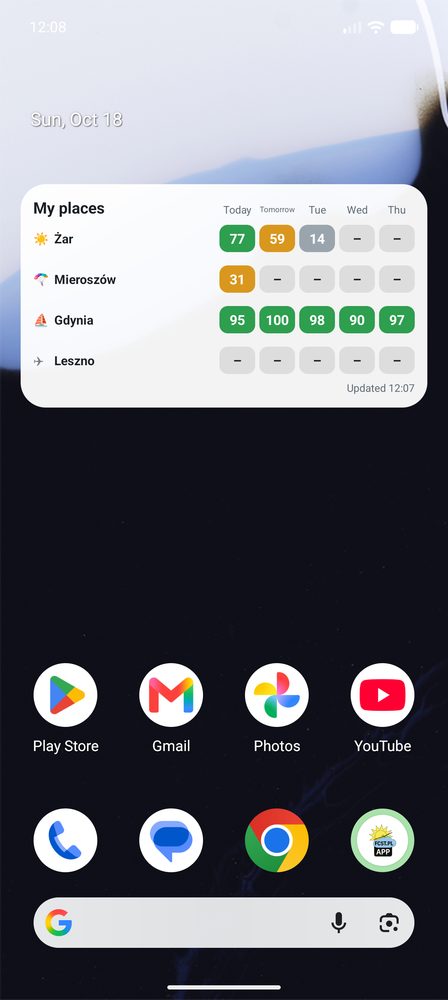
- Mes lieux – jusqu’à 6 lieux, chacun dans sa propre section : le nom, en dessous les jours de la semaine (Lu, Ma, Me…) et les lignes de prévision – thermique, dynamique et onde pour un aérodrome de vol à voile, la note pour un site parapente et un port (le port aussi la force du vent en Beaufort), les heures VMC pour un aérodrome VFR, et température, nuages, vent et pluie pour la météo. Sur Android, on fait défiler les sections du doigt ; sur iPhone, le widget affiche autant de sections que la place le permet (moyen : en général une, grand : deux à quatre). À l’ajout, vous choisissez le profil du widget : Tous ou seulement Météo, Vol à voile, Parapente, Voile ou Avion – vous pouvez donc avoir un widget météo et un autre avec vos aérodromes. Pour le changer : sur iPhone, maintenez le widget → Modifier le widget ; sur Android, maintenez le widget → Paramètres.
- FCST – un lieu en détail, p. ex. thermique, dynamique et onde séparément, et pour un port la force du vent en Beaufort. Vous pouvez en ajouter plusieurs, chacun pour un autre lieu.
- Météo dans les widgets Mes lieux et FCST – la prévision ordinaire d’une ville, jour par jour : températures max./min., nuages, vent et pluie (mm) pour chaque jour. Unités comme dans les réglages de l’app.
Quels lieux ? Dans Réglages → Widget. Au début la liste est automatique : les lieux des cartes de l’écran principal (aérodrome, site de décollage, port) et la météo à votre lieu principal. Ajouter un lieu choisit parmi les lieux que vous avez déjà dans l’app – lieu principal, vos villes (météo), aérodrome, site de décollage, port et lieux avec alerte ; faites glisser pour changer l’ordre. Avec l’offre gratuite le widget affiche seulement la météo habituelle de villes au choix ; les lieux avec les notes des disciplines (aérodrome, site de décollage, port) demandent Premium, jusqu’à 6 lieux au choix.
iPhone (iOS 17 ou plus récent) :
- Maintenez le doigt sur un espace libre de l’écran d’accueil jusqu’à ce que les icônes bougent.
- Touchez Modifier en haut à gauche, puis Ajouter un widget (iOS plus ancien : +).
- Tapez FCST dans la recherche et choisissez l’app.
- Balayez pour choisir le widget : Météo (moyen ou grand), FCST (petit ou moyen) ou Mes lieux (moyen ou grand), puis Ajouter le widget.
- Pour changer le lieu d’un widget Météo ou FCST : maintenez-le → Modifier le widget → lieu.
Android :
- Maintenez le doigt sur un espace libre de l’écran d’accueil et choisissez Widgets.
- Trouvez FCST (ou recherchez-le), dépliez-le et choisissez Météo – un lieu, FCST – un lieu ou Mes lieux.
- Touchez l’aperçu puis Ajouter, ou faites-le glisser sur l’écran. Pour changer le lieu d’un widget Météo ou FCST : maintenez-le → Paramètres (un nouveau widget Météo commence par votre lieu principal). Un widget Mes lieux plus grand affiche plus de lieux et de jours.
Couleurs : vert – bonne journée, jaune – possible, gris – faible, 🔒 – Premium. Les widgets se mettent à jour à l’ouverture de l’app et en arrière-plan toutes les quelques heures (sur iPhone, quand le système le permet). Widget vide ? Ouvrez l’app une fois et vérifiez la liste dans Réglages → Widget.
3. Widget pour aéroclubs
Les aéroclubs peuvent afficher gratuitement la prévision FCST de leur aérodrome sur leur propre site : évaluation du thermique, du vol de pente et de l’onde pour les jours à venir, fenêtre horaire, force des thermiques, base et vent. Sans inscription, sans publicité, sans cookies. Le widget se met à jour tout seul après chaque calcul du modèle.
- Réglez la langue, le nombre de jours et l’apparence – l’aperçu et le code changent immédiatement.
- Copiez le code et collez-le sur le site du club : dans WordPress comme bloc HTML personnalisé, dans les créateurs de sites (Wix, Joomla…) comme élément Intégrer du code / Embed / HTML.
- Si une barre de défilement apparaît dans le cadre, augmentez sa hauteur.
Couleurs des évaluations dans le widget : ≥ 60 bonnes conditions, 30–59 moyennes, < 30 faibles. « pas de pentes » signifie qu’il n’y a pas de pente exploitable autour de l’aérodrome, et « hors zone » que l’onde n’est pas calculée pour ce lieu.
Autre aérodrome – générateur de code →
4. XCSoar – la prévision FCST dans votre navigation
La prévision FCST du jour est gratuite dans XCSoar – sur Android, Windows, Linux, Kobo et les calculateurs de navigation avec XCSoar (p. ex. XCTouchNav). Les fichiers sont dans le dépôt officiel de XCSoar : vous les téléchargez dans le programme, sans copier de fichiers. La carte montre heure par heure : force des thermiques (W*), hauteur des thermiques, base des cumulus, nébulosité, pluie, température au sol, vent dans la couche limite et onde à plusieurs altitudes.
Télécharger le fichier de prévision
- Ouvrez le menu et choisissez Config. → Configuration Page 2/3 → Gestion des données → Gestionnaire de fichiers.
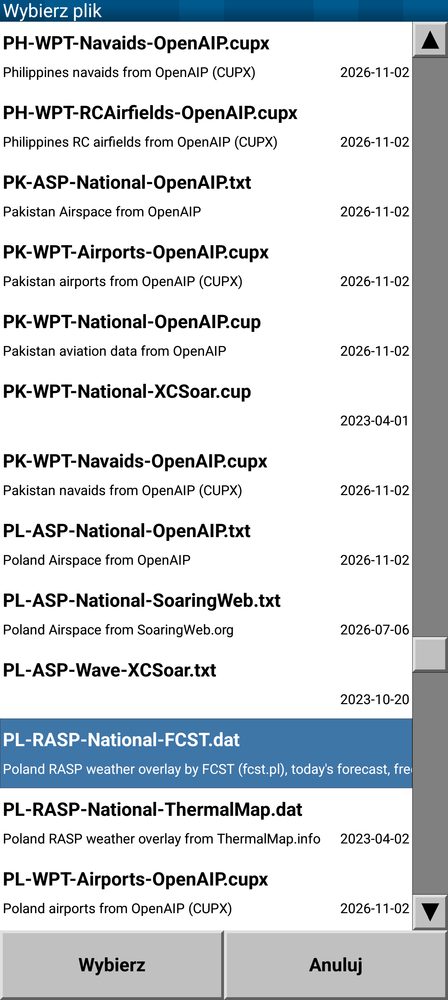
- Touchez Ajouter. La liste est alphabétique – trouvez le fichier FCST de votre zone (tableau ci-dessous), p. ex.
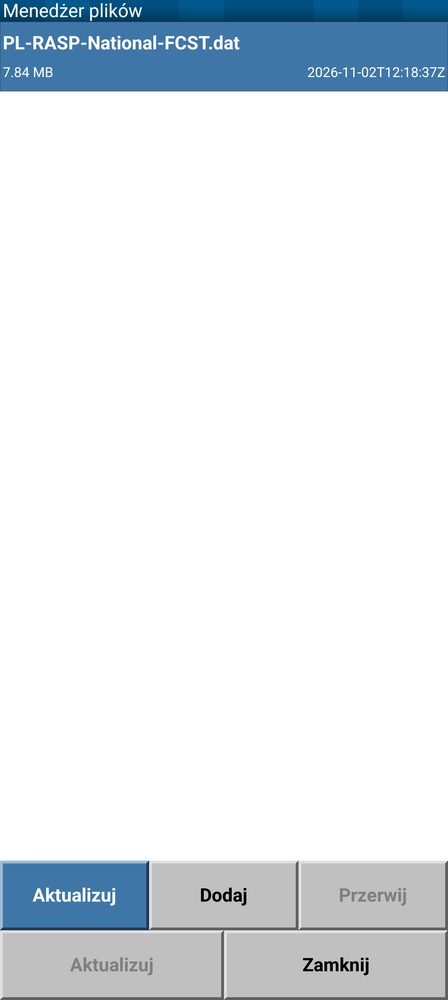
FR-RASP-National-FCST.dat, et sélectionnez-le. - Le fichier se télécharge par internet, de préférence en Wi-Fi avant le vol. Le Gestionnaire de fichiers l’affiche avec sa taille et sa date ; le bouton de mise à jour télécharge une version plus récente.
| Fichier | Zone |
|---|---|
EU-RASP-Region-FCST.dat | toute l’Europe (environ 17 Mo) |
PL-RASP-National-FCST.dat | Pologne |
DE-RASP-National-FCST.dat | Allemagne |
CZ-RASP-Region-FCST.dat | Tchéquie et Slovaquie |
AT-RASP-Region-FCST.dat | Autriche et Hongrie |
ALPS-RASP-Region-FCST.dat | Alpes |
FR-RASP-National-FCST.dat | France |
BE-RASP-Region-FCST.dat | Belgique, Pays-Bas, Luxembourg |
GB-RASP-National-FCST.dat | Angleterre et pays de Galles |
ES-RASP-Region-FCST.dat | Espagne et Portugal |
IT-RASP-Region-FCST.dat | Italie et Slovénie |
HR-RASP-Region-FCST.dat | Balkans (Croatie, Serbie, Roumanie, Bulgarie, Grèce) |
DK-RASP-Region-FCST.dat | sud du Danemark et côte de la Baltique |
Afficher la couche sur la carte
- Menu → Info. → Météo → onglet RASP.
- Fichier : choisissez le fichier FCST téléchargé. Mise à jour auto : Oui – XCSoar télécharge lui-même la prévision plus récente quand il est en ligne.
- Couche : p. ex. W* (force des thermiques), base des cumulus ou vent de la couche limite. Heure : AUTO – XCSoar affiche la prévision de l’heure en cours et avance seul pendant le vol.
- Touchez Appliquer à la page : la couche apparaît sur la page carte. Opacité de la superposition règle à quel point la couche couvre la carte.
- Touchez la carte n’importe où : Éléments de la carte à cet endroit affiche la valeur de la couche en ce point, p. ex. W* +2.2 kt.
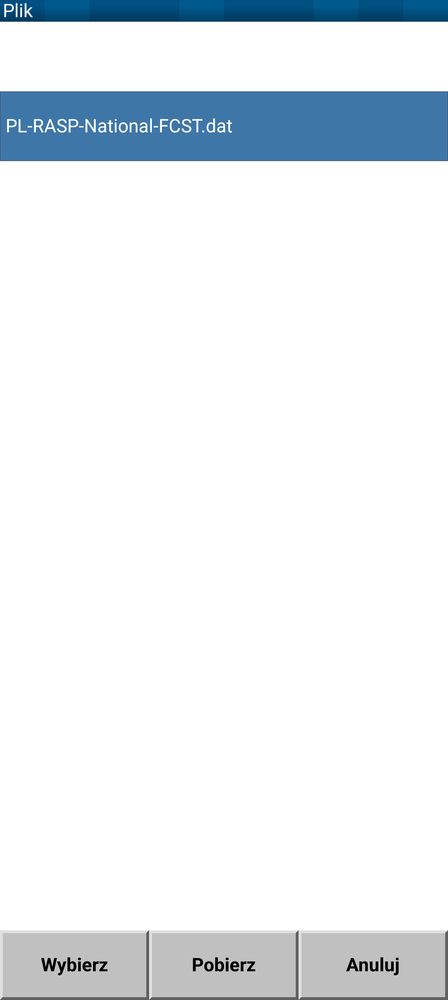
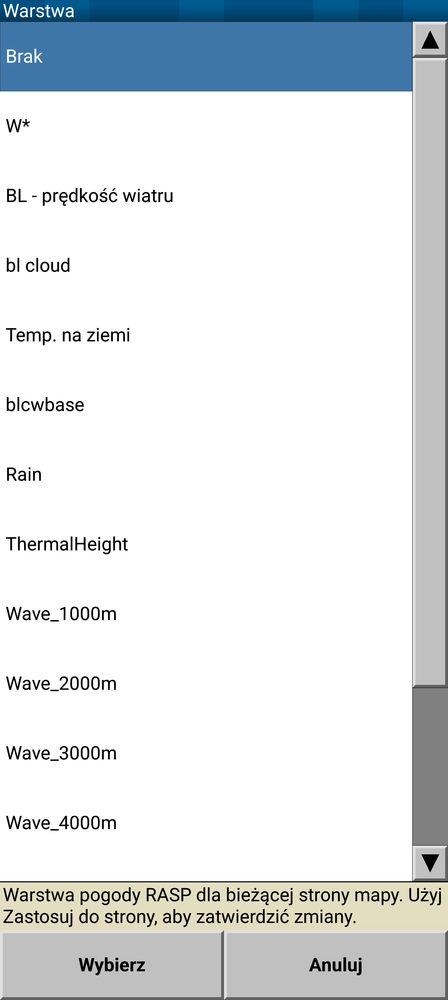
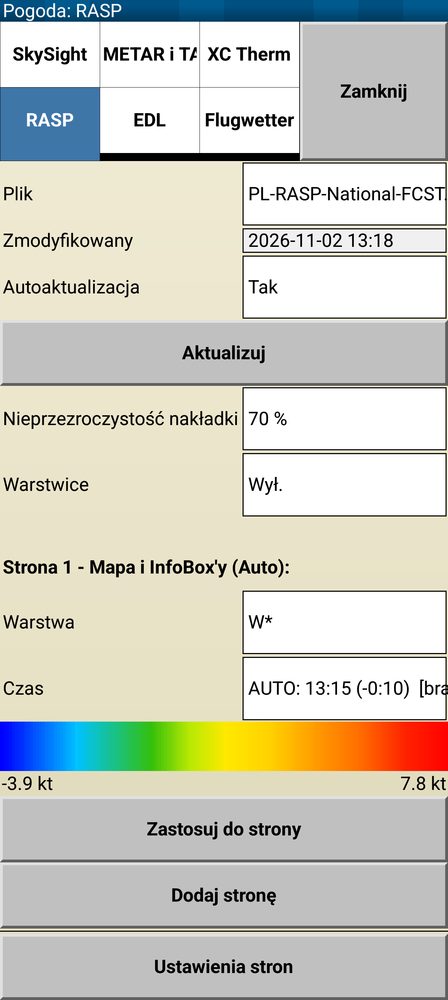
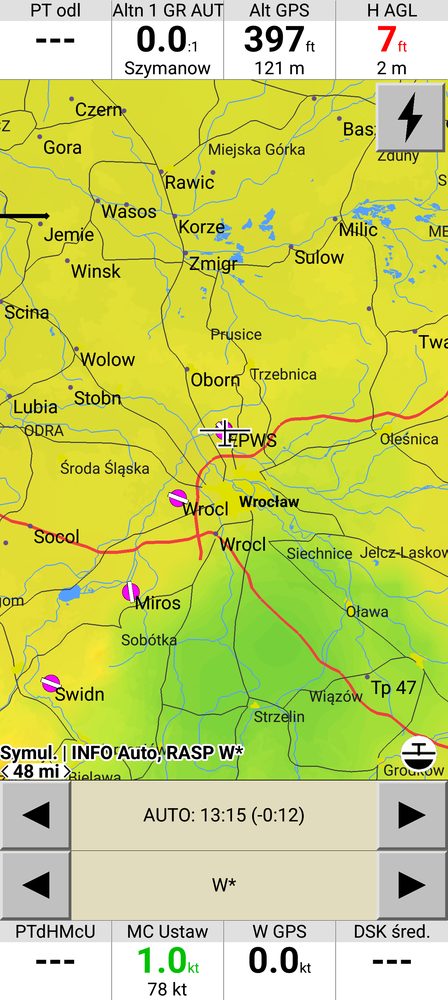
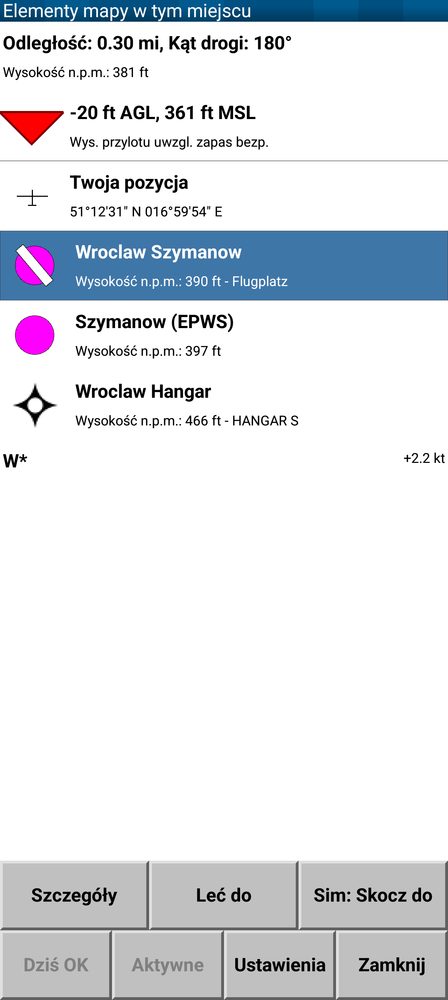
Captures d’écran de XCSoar 7.45 sur Android, interface en polonais.
5. Questions
- Quand paraît une nouvelle prévision ? Le modèle est calculé chaque jour ; les nouvelles cartes des jours suivants paraissent le matin (vers 6:00–7:30). La date du calcul est visible sur le site (🛠️) et dans l’application sous la carte.
- Combien de jours à l’avance ? Sur le site – quelques jours (boutons Jour+). Dans l’application – les prévisions des disciplines pour aujourd’hui seulement dans l’offre gratuite, jusqu’à 7 jours en Premium (si le modèle dispose déjà des données pour ces jours). La météo habituelle couvre toujours 12 jours.
- Où télécharger l’application ? Sur polska.fcst.pl/mobile.html – liens vers les stores et code QR à scanner avec le téléphone.
- Quelle zone couvre la prévision ? La Pologne et une grande partie de l’Europe (env. 34–55° N, 11° W–26° E), dont toute la France. Onde : toute cette zone européenne en grille de 5 km, le sud de la Pologne en détail (2 km) et les Alpes en grille de 2 km (ICON-D2, aujourd’hui et demain). Chili : une région à part (bouton 🌍), WRF 1,8 km sur les Andes, aujourd’hui + 2 jours.
- Dans quel fuseau sont les heures ? En heure locale de Pologne (Europe/Varsovie), identique à l’heure française.
- Les cartes ne se chargent pas dans l’application sans internet. Les cartes hors ligne doivent être téléchargées au préalable (Premium) : bouton Download offline sous la carte ou téléchargement automatique dans Settings → Aviation forecast.
- Mon aérodrome n’est pas dans le générateur de widget. Écrivez à support@agg-systems.eu – indiquez le nom et les coordonnées.
- Confidentialité. Détails dans la politique de confidentialité.