Jak korzystać z polska.fcst.pl i aplikacji fcst.pl
Prognozy dla szybownictwa, paralotniarstwa, lotnictwa ogólnego, żeglarstwa, gór, balonów, nart i skoków spadochronowych: na stronie internetowej, w aplikacji na telefon i w widgecie na stronę aeroklubu.
Nowości (październik 2026)
XCSoar
- Prognoza FCST w XCSoarze, za darmo – pliki dzisiejszej prognozy dla Europy i 12 regionów w oficjalnym repozytorium XCSoara: termika, podstawa Cu, wiatr i fala na mapie nawigacji. Więcej
Aplikacja mobilna
- Zawody szybowcowe z SoaringSpot – wybierz zawody, klasę i zadanie, a aplikacja policzy okno startu, trasę w strefach AAT i warunki na odcinkach: Cu czy bezchmurnie, cirrus, podstawy, gdzie przyspieszyć, a gdzie zwolnić. Więcej
- Powiadomienia push o dobrych warunkach – dzwonek na karcie każdego profilu (szybowce, paralotnie, samolot, żeglarstwo) z własnymi progami; serwer wysyła powiadomienie po każdym przeliczeniu prognozy. Więcej
- Samolot (VFR) – Mój lot: pogoda na trasie w czasie przelotu, przekrój trasy, METAR i TAF, import tras z SkyDemon, Garmin Pilot i ForeFlight. Więcej
- Mapa lotnisk i lądowisk dla szybowników – ok. 4900 lotnisk w całej Europie (obszar prognozy) z aeroklubami; prognoza, alert i widget dla Twojego lotniska. Więcej
- Mapa startowisk paralotniowych z suwakiem odległości – wszystkie zgłoszone startowiska, wybór pinezką. Nowe: ulubione startowiska na karcie, współrzędne i zdjęcia satelitarne przy dodawaniu, edycja startowisk. Więcej
- Żeglarstwo z wybranej mariny – lista i mapa marin, zgłaszanie nowych; ocena dla mariny, a nie dla lokalizacji głównej. Więcej
- Nowy profil: Turysta górski – Moja trasa. Postaw punkty na mapie, a trasa pójdzie szlakami; pogoda tam, gdzie będziesz o danej godzinie: temperatura odczuwalna, wiatr na grani, widzialność, szczyty w chmurach, burze. Więcej
- Nowy profil: Skoki spadochronowe. Twoje strefy zrzutu z promieniem i wysokością skoku: ocena każdej godziny, wiatr przy ziemi i porywy, wiatr na wysokościach do wyskoku, warstwy chmur i najwyższy możliwy wyskok, temperatura, burze i szacunek spotu z kierunkiem najazdu – w aplikacji i na stronie. Więcej
- Nowy profil: Narty. Ośrodki narciarskie i trasy biegowe w całej Europie: ocena dnia, warunki na dole, w środku i na górze, podpowiedź rodzaju śniegu, oficjalny komunikat lawinowy regionu i skitury z nachyleniem terenu na trasie. Więcej
- Nowy profil: Balon. Okna lotu rano i wieczorem z oceną, wiatr i temperatura co 100 m do inwersji, mgła i burze, a także trajektorie: dokąd zaniesie Cię wiatr na każdej wysokości. Więcej
- Język czeski i francuski – aplikacja jest teraz po polsku, angielsku, niemiecku, czesku i francusku, także powiadomienia.
- Poleć aplikację znajomym w Ustawieniach. Więcej
- Widgety na ekranie telefonu – „Moje miejsca” z kilkoma miejscami wszystkich profili i „FCST” dla jednego miejsca. Także zwykła pogoda dla miast (temperatura, zachmurzenie, wiatr, opad). Więcej
Strona www
- Radar opadów – na stronie (przycisk 🌧️) i w aplikacji – zakładka Radar w dolnym menu (oraz ikona radaru na dzisiejszej „Mapie prognoz”): obraz z mozaiki EUMETNET OPERA co 10 minut, animacja ostatnich 2 godzin. Więcej
- Temperatura na wysokości w trybie fali – izotermy co 2 °C na wybranym poziomie, temperatura na wszystkich poziomach i izoterma 0 °C po kliknięciu mapy; na stronie i w aplikacji. Więcej
- Fala w Alpach w siatce 2 km – nowy obszar Alpy – ICON-D2 (2 km, 48 h) w trybie fali: Alpy francuskie, szwajcarskie, austriackie, włoskie, Dolomity i Słowenia, dziś i jutro. Więcej
- Prognoza dla całej Europy (ok. 34–55° N, 11° W–26° E) z modelu ECMWF przeliczanego przez WRF w siatce ok. 5 km, do 5 dni naprzód.
- Pomoc po czesku – Nápověda česky.
1. Strona www – polska.fcst.pl
Ekran główny
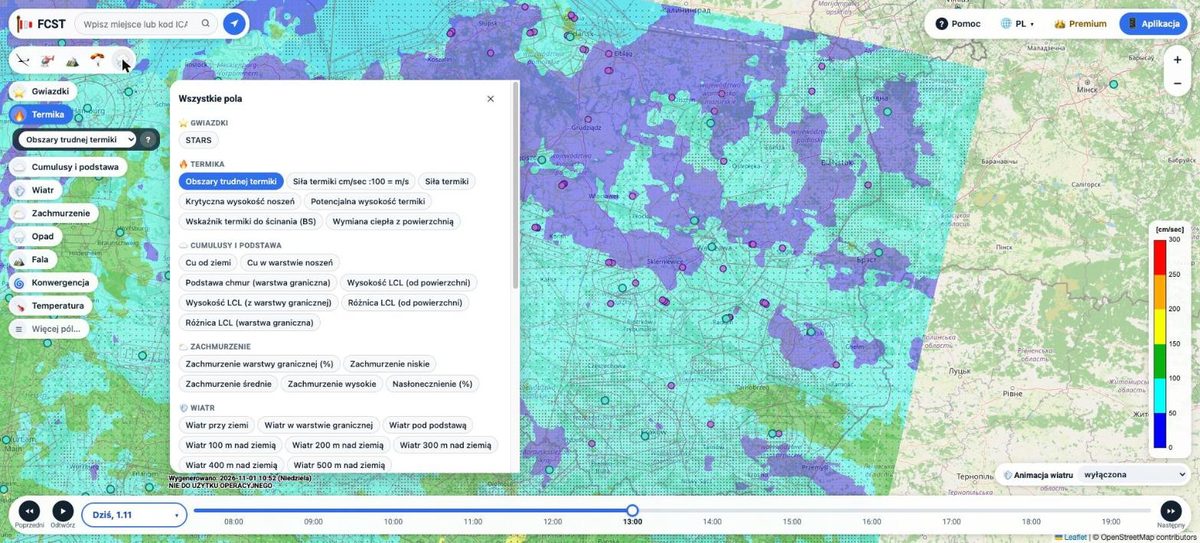
Strona otwiera się mapą z prognozą nad Polską i dużą częścią Europy. Mapę przesuwa się i przybliża jak każdą mapę internetową (myszą, kółkiem albo dwoma palcami na tablecie).

| Element | Do czego służy |
|---|---|
| Wyszukiwarka Wpisz miejsce lub kod ICAO… | Przenosi mapę do miejscowości albo lotniska; przycisk ze strzałką obok – do Twojej lokalizacji. |
| Ikony profili pod wyszukiwarką | Szybownictwo (narzędzia szybowcowe), Lotnictwo GA (trasa VFR), Fala, Skoki spadochronowe, Radar opadów. Każdy profil pokazuje swój zestaw pól i narzędzi. |
| Pola z lewej (Gwiazdki, Termika, Cumulusy i podstawa, Wiatr…) | Co pokazuje mapa. Pod wybranym polem lista wariantów, ? – opis pola. Więcej pól… otwiera wszystkie mapy. |
| Pasek na dole | Wybór dnia (Dziś i kolejne dni), Poprzedni / Następny dzień, Odtwórz – animacja godzin, suwak godziny (czas lokalny). |
| Skala z prawej | Znaczenie kolorów i jednostka bieżącego pola. |
| Animacja wiatru (prawy dolny róg) | Płynące smugi wiatru na mapie: automatycznie (dopasowane do pola), na wybranej wysokości albo wyłączone. |
| Wygenerowano (nad paskiem) | Kiedy model został przeliczony – nowe przeliczenie pojawia się codziennie rano. |
| Pomoc, język, Premium, Aplikacja | Ta strona pomocy; język strony (PL, EN, DE, CS, FR); kolejne dni prognozy z Premium aplikacji (opis); pobranie aplikacji na telefon. |
Kropki i ikony na mapie to lotniska i pomoce nawigacyjne, a linie – strefy przestrzeni powietrznej. Kliknięcie lotniska, strefy lub punktu METAR pokazuje szczegóły.
Pola prognozy
Przyciski z lewej to grupy pól. Pod wybranym przyciskiem rozwija się lista jego wariantów, np. dla Termiki: obszary trudnej termiki, siła termiki, krytyczna i potencjalna wysokość termiki. Więcej pól… otwiera wszystkie mapy pogrupowane tematycznie. Najczęściej używane:
- Gwiazdki (STARS) – ogólna ocena warunków termicznych (więcej gwiazdek = lepiej).
- Obszary trudnej termiki – siła termiki z kropkami tam, gdzie wiatr ją „łamie”.
- Siła termiki – średnie noszenie w kominie; skala w cm/s (100 cm/s = 1 m/s).
- Potencjalna wysokość termiki – do jakiej wysokości da się wykorzystać noszenia.
- Cumulusy i podstawa – czy będą cumulusy i gdzie ich podstawa.
- Wiatr – przy ziemi, w warstwie granicznej, pod podstawą i co 100 m nad ziemią.
- Opad, Burze (CAPE), Konwergencja, Temperatura – deszcz, ryzyko burz, strefy zbieżności wiatru i temperatura.
- Fala – przełącza w tryb fali (opis niżej).
Nie znasz pola? Wybierz je i kliknij ? – okno Wyjaśnienie opisze je prostym językiem.

Kolejne dni z Premium
Prognoza na dziś jest dostępna dla wszystkich, bez logowania. Jutro i kolejne dni zobaczysz w przeglądarce połączonej z aplikacją FCST, w której masz Premium. Przycisk Premium (albo wybór jutra na pasku dnia) pokazuje kod QR: w aplikacji otwórz Ustawienia → Połącz ze stroną www i zeskanuj kod albo wpisz 6 znaków. Szczegóły: Strona www: dziś za darmo, kolejne dni z Premium aplikacji.

Narzędzia szybowcowe
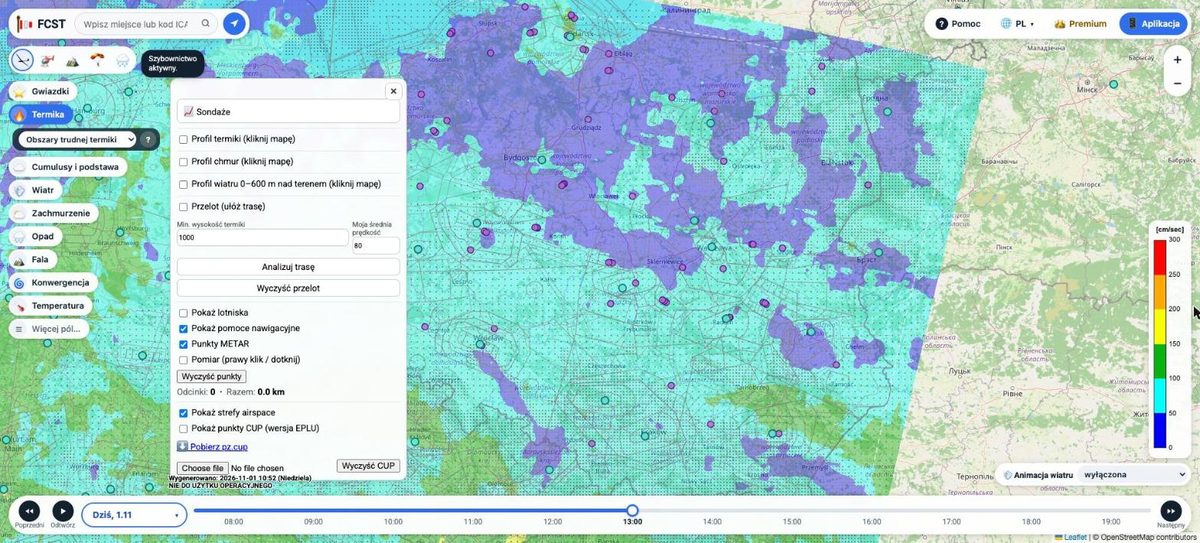
Ikona szybowca w profilach otwiera menu narzędzi:
- 📈 Sondaże – diagramy aerologiczne.
- Profil termiki, Profil chmur, Profil wiatru 0–600 m – zaznacz i kliknij miejsce na mapie; dostaniesz tabelę godzina po godzinie dla tego punktu. Profile wymagają zalogowania (Apple ID albo Google) – okno logowania pojawi się przy pierwszym użyciu.
- Przelot – klikaj kolejne punkty trasy, ustaw minimalną wysokość termiki i swoją średnią prędkość, potem Analizuj trasę. Wynik uwzględnia aktualny plan użycia przestrzeni (AUP PANSA).
- Pokaż lotniska, pomoce nawigacyjne, punkty METAR, strefy airspace – warstwy mapy.
- Pomiar – prawy klik (na tablecie dotknięcie) dodaje punkty; widać długość odcinków i sumę w km.
- Punkty CUP – pokaż punkty zwrotne (wersja EPLU), pobierz
pz.cupalbo wczytaj własny plik.


Lotnictwo GA – trasa VFR
Ikona profilu Lotnictwo GA otwiera panel Trasa VFR – ta sama prognoza trasy co „Mój lot” w aplikacji:
- Dodaj punkty: kliknij na mapie (gdy zaznaczone jest Klik na mapie dodaje punkt) albo wpisz lotnisko (kod ICAO) lub miejsce. Punkty można przeciągać, strzałką zmienić kolejność, a Odwróć zamienia start z celem.
- Ustaw dzień, godzinę startu, prędkość TAS [kt], swoje minima (pułap nad terenem i widzialność) i wysokość przelotu.
- Kliknij Oblicz. Trasa na mapie zabarwi się według kategorii VFR (zielona – VFR, żółta – marginalnie, czerwona – poniżej minimów), panel pokaże podsumowanie i ostrzeżenia, a na dole pojawi się przekrój pionowy trasy na godzinę przelotu: teren, chmury niskie, średnie i wysokie, izoterma 0 °C, opad, wiatr i Twoja wysokość przelotu. Najechanie na przekrój pokazuje to miejsce na mapie.
Profil GA ma własny zestaw pól (m.in. Cumulusy i podstawa, Zachmurzenie, Ciśnienie, Burze CAPE). Trasa na dziś jest bezpłatna, kolejne dni – z Premium (połączenie z aplikacją). To narzędzie do planowania, nie oficjalny briefing.

Fala
Ikona fali w profilach (albo pole Fala) przełącza mapę w tryb fali. Panel z prawej pozwala wybrać:
- Obszar (zakładki u góry panelu):
- Europa (siatka 5 km) – fala nad wszystkimi masywami w zasięgu prognozy (Alpy, Pireneje, Apeniny, Karpaty…), poziomy 1,5–6 km, godziny 8–18. Siatka 5 km pokazuje duże fale; krótkie fale zawietrzne mogą być słabsze lub niewidoczne, więc traktuj ją jako orientację.
- Polska 1,8 km – szczegółowa prognoza dla południa Polski (Sudety, Karpaty): 5 dni, 11 poziomów od 0,5 do 7 km.
- Alpy 2 km – model ICON-D2 niemieckiej służby meteorologicznej (Deutscher Wetterdienst) dla Alp francuskich, szwajcarskich, austriackich, włoskich, Dolomitów i Słowenii: poziomy 850/700/600/500/400 hPa (ok. 1,5–7 km), godziny 8–18. Tylko dziś i jutro – na dalsze dni użyj obszaru Europa.
- Chile 1,8 km – osobny region strony: przycisk 🌍 u góry przełącza z Europa na Chile – Andy. Model WRF 1,8 km nad środkowym Chile i Andami (od wybrzeża do Mendozy, ok. 30,8–36,2° S): wszystkie warstwy termiki, podstaw i wiatru, fala na 9 poziomach do 300 hPa (ok. 9 km), dziś + 2 dni, godziny 8–18 czasu lokalnego Chile. W aplikacji miejsca w tym rejonie (np. Vitacura, Santiago) dostają prognozę z tego modelu.
- Dzień i godzinę albo zakres godzin (pokazuje maksimum z przedziału).
- Poziom (AMSL) – przy każdym poziomie jego wysokość w km i ciśnienie w hPa; Wszystkie pokazuje najsilniejszą falę ze wszystkich wysokości.
- Progi fali w cm/s – od jakiego noszenia rysować obszar i od jakiego uznać je za silne.
- Warstwy: kontury fali, Opadanie zamiast noszenia (strefy, w których powietrze opada – zwykle za pasem noszenia, z wiatrem), animacja wiatru i kontury chmur niskich, średnich i wysokich.
- Temperatura – izotermy co 2 °C na wybranym poziomie: pogrubiona niebieska linia to 0 °C, niebieskie przerywane – mróz, czerwone – powyżej zera. Kliknięcie mapy pokazuje temperaturę na wszystkich poziomach i wysokość izotermy 0 °C (przy zakresie godzin – z pierwszej godziny). Przydaje się do planowania lotu w fali: jak zimno będzie na wysokości i od jakiej wysokości grozi oblodzenie w chmurze.

Skoki spadochronowe
Ikona spadochronu w profilach otwiera panel Skoki spadochronowe. Kliknij na mapie środek strefy zrzutu (cel lądowania), ustaw promień, wysokość skoku i dzień. Panel pokaże ocenę dnia, najlepsze okno i tabelę godzin (wiatr przy ziemi i porywy, wiatr na wysokości wyskoku, max wyskok, widzialność), a po kliknięciu godziny – kolumnę nieba, wiatr na wysokościach i spot na mapie. Strefy są zapisane w tej przeglądarce (w aplikacji dodajesz je osobno); opis ocen – w rozdziale Skoki spadochronowe aplikacji.

Radar opadów
Ikona radaru w profilach włącza radar opadów. Pokazuje intensywność deszczu (mm/h) z europejskiej mozaiki radarowej EUMETNET OPERA: nowy obraz co 10 minut, kilka minut po pomiarze, ostatnie 2 godziny. Na pasku na dole: ▶ odtwarza animację, suwak wybiera chwilę, obok godzina obrazu i skala kolorów. Gdy najnowszy obraz jest starszy niż 30 minut, pasek o tym ostrzega. Włoch radar nie obejmuje (nie ma ich w OPERA). Ponowne kliknięcie ikony wraca do prognozy.

Strona na telefonie
Mapa prognoz polska.fcst.pl działa na komputerze i tablecie. Na telefonie strona zaprasza do aplikacji FCST – ma gotowe oceny dni dla wszystkich profili, alerty, mapy offline i widgety na ekran telefonu.
2. Aplikacja mobilna fcst.pl
Aplikacja fcst.pl (Android i iOS) zbiera prognozę FCST dla wybranego miejsca w gotowe oceny dni od 0 do 100: 70 dobre warunki, 40 średnie, 10 słabe. Dotknięcie dnia pokazuje godziny, uzasadnienie oceny i mapę.
Pobierz: polska.fcst.pl/mobile.html – Android (Google Play) i iPhone.
Pierwsze uruchomienie
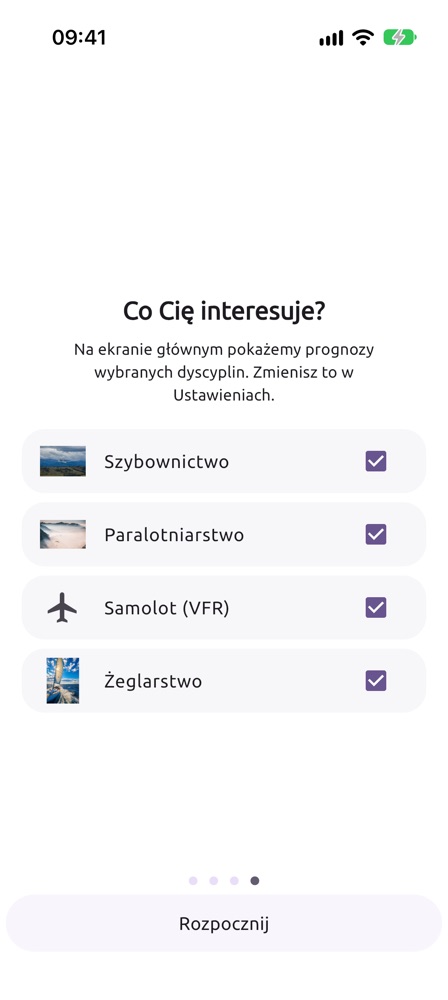
- Przewiń ekrany powitalne i zaznacz dyscypliny, które Cię interesują: szybownictwo, paralotniarstwo, samolot (VFR), żeglarstwo, turysta górski, balon, narty i skoki spadochronowe. Możesz nie zaznaczać żadnej – wtedy aplikacja jest zwykłą, dokładną prognozą pogody. Na ekranie głównym pojawią się tylko ich karty (zmienisz to później w Ustawienia → Dyscypliny).
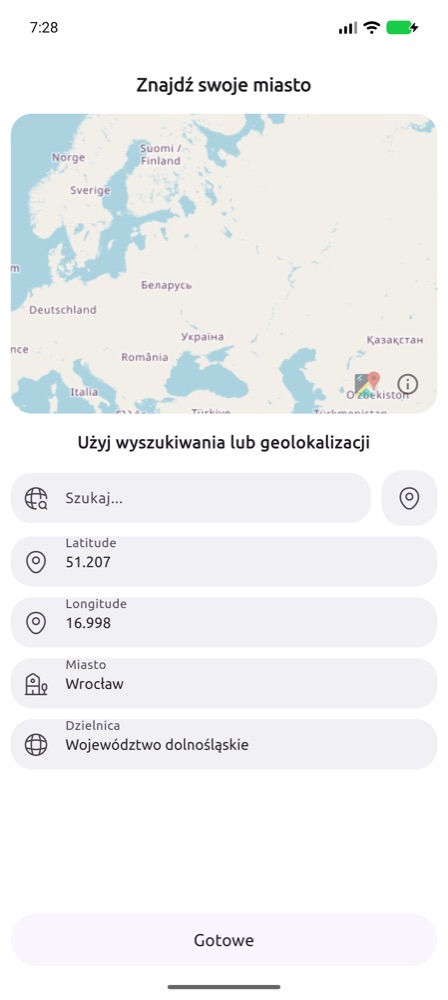
- Wybierz lokalizację: wpisz nazwę miasta w Szukaj… albo dotknij ikony pinezki, aby użyć GPS. Kolejne miejsca dodasz w zakładce Miasta.
Plan darmowy i Premium
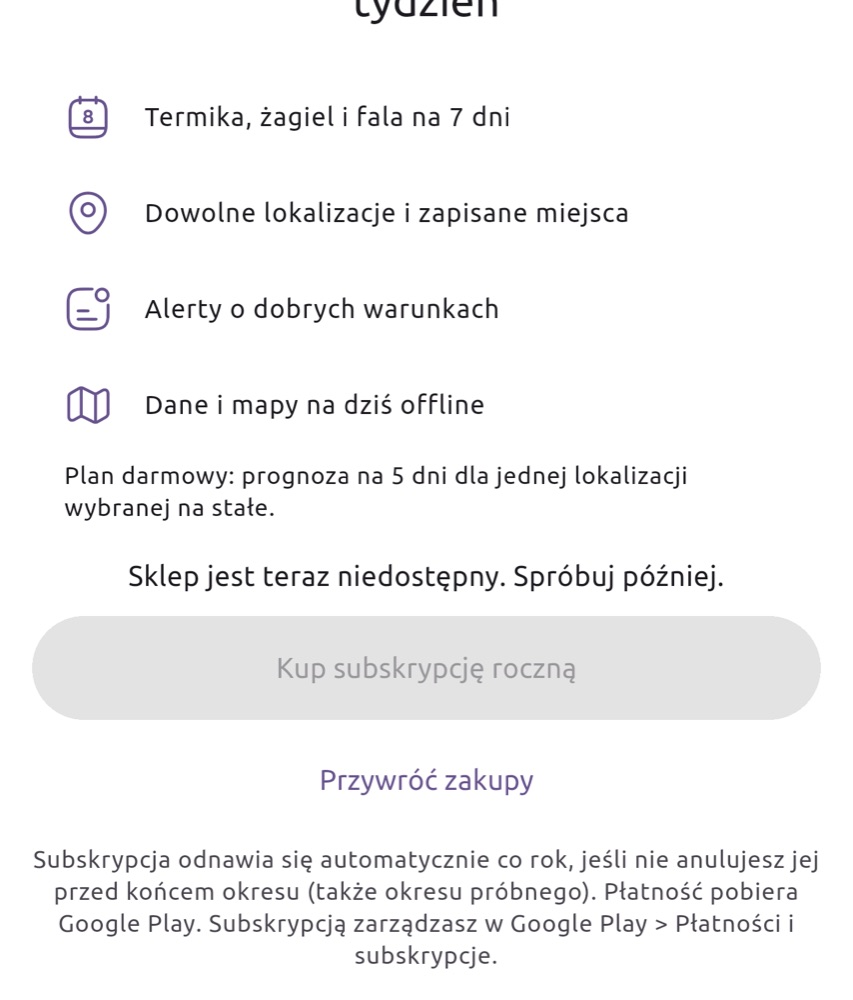
| Plan darmowy | Premium | |
|---|---|---|
| Zwykła prognoza pogody (ekran Pogoda, miasta) | bez ograniczeń | bez ograniczeń |
| Szybownictwo (termika, żagiel, fala) | dziś, jedna lokalizacja wybrana na stałe | wszystkie dni (do 7), dowolne lokalizacje |
| Paralotnie | jedno startowisko na stałe, dziś; kolejne dni – tylko ostrzeżenia | wszystkie dni, dowolne startowiska |
| Samolot VFR (Mój lot) | dziś, start od teraz do 3 godzin naprzód | dowolna godzina w dniach z prognozą |
| Turysta górski (Moja trasa) | wyjście dziś | do 5 dni naprzód |
| Żeglarstwo (oceny i Mój rejs) | dziś; rejs z wypłynięciem w ciągu 3 godzin | wszystkie dni; rejs do 5 dni naprzód |
| Balon | dziś (ocena i trajektorie) | do 5 dni |
| Narty | dziś i stopień zagrożenia lawinowego | wszystkie dni, problemy lawinowe, alerty |
| Skoki spadochronowe | dziś | wszystkie dni |
| Radar opadów | ostatni obraz | animacja ostatnich 2 godzin |
| Kto będzie | widać wszystkie wpisy | własne wpisy i zdjęcia |
| Ostrzeżenia (burze, silny wiatr) | tak | tak |
| Widżety z ocenami dyscyplin | – (widżety ze zwykłą pogodą – tak) | tak, do 6 miejsc |
| Alerty o dobrych warunkach | – | tak |
| Dane i mapy offline | – | tak |
| Zawody szybowcowe (SoaringSpot) | analiza zadania na dziś | także na inne dni prognozy |
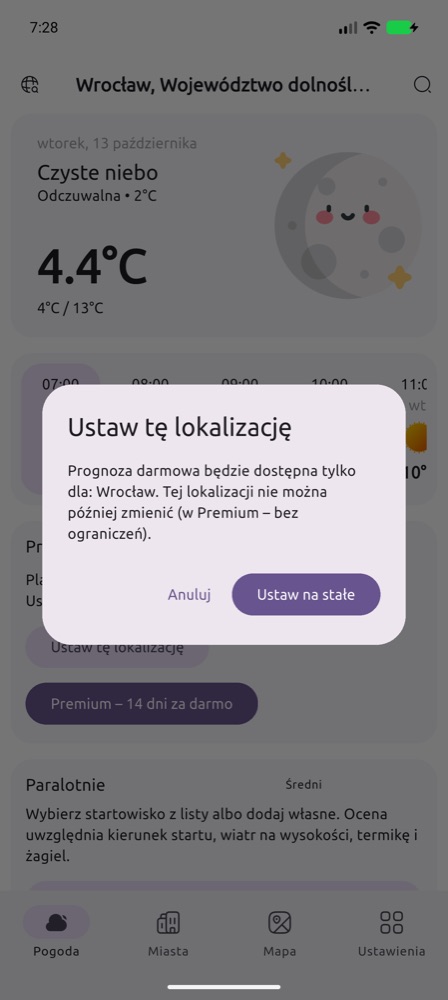
Darmowej lokalizacji (i darmowego startowiska) nie da się później zmienić – wybierz miejsce, z którego latasz najczęściej. Premium można wypróbować przez 14 dni za darmo; potem to subskrypcja roczna, którą zarządzasz w Google Play lub w ustawieniach konta Apple. Ekran Premium otworzysz w każdej chwili koroną w górnym pasku ekranu Pogoda albo w Ustawieniach → Premium.
Pogoda, Radar, Miasta i Mapa
Dolne menu aplikacji ma zakładki Pogoda, Radar, Miasta, Mapa i Ustawienia.
- Pogoda – ekran główny: aktualne warunki w lokalizacji głównej (ikona, temperatura i odczuwalna, wiatr, wilgotność, widzialność), pasek godzin z nagłówkami dni i prognoza dzień po dniu do 12 dni; dotknięcie dnia pokazuje jego szczegóły. Pod spodem są karty dyscyplin, które wybrałeś. Ikona pogody pokazuje całkowite zachmurzenie: słońce, słońce z chmurą albo same chmury przy pełnym zachmurzeniu.
- Radar – mapa opadów z mozaiki radarów EUMETNET OPERA dla całej Europy, odświeżana co kilka minut. W planie darmowym ostatni obraz, w Premium animacja ostatnich 2 godzin z suwakiem czasu.
- Miasta – lista Twoich miejsc z pogodą; nowe dodasz przyciskiem +. Te miasta możesz też wybrać w widgecie Pogoda.
- Mapa – Twoje miejsca na mapie z bieżącą pogodą (zakładkę można ukryć w ustawieniach).
- Kropka na Ustawieniach w dolnym menu: miga, gdy w sklepie jest nowsza wersja aplikacji (karta Wersja aplikacji na górze Ustawień ma wtedy przycisk Aktualizuj), a świeci bez migania, gdy czeka odpowiedź na Twoje zgłoszenie.
Szybownictwo
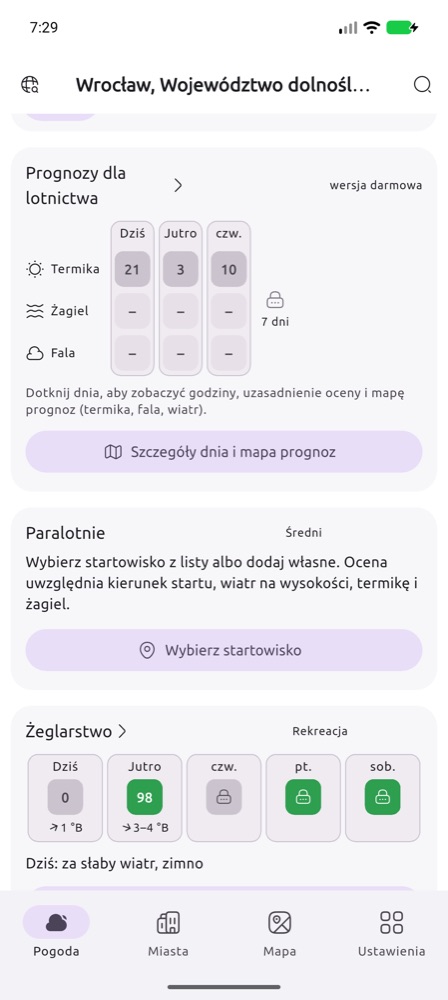
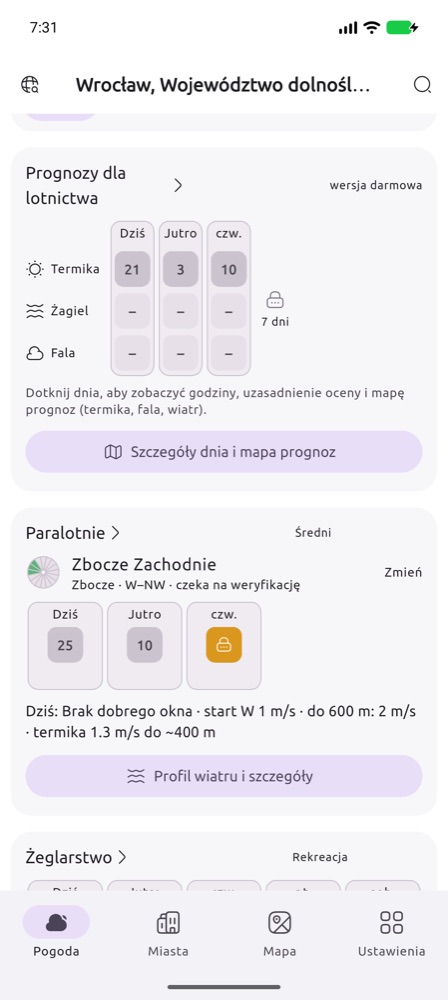
Karta Prognozy dla lotnictwa na ekranie głównym pokazuje oceny termiki, żagla (zbocza w okolicy) i fali na kolejne dni. „–” oznacza brak warunków albo brak zboczy w pobliżu; fala jest liczona dla całej Europy (siatka 5 km), dla południa Polski i Alp szczegółowo (2 km).
Twoje lotnisko: pod tytułem karty dotknij Wybierz lotnisko. Mapa i lista pokazują ok. 4900 lotnisk i lądowisk w całej Europie (dane OpenAIP) – niebieskie to lotniska szybowcowe, przy polskich także nazwa aeroklubu. Suwak Odległość ode mnie zawęża widok, a pole Szukaj po nazwie znajdzie lotnisko w całej bazie. Po wyborze karta, alert (dzwonek) i widget liczą prognozę dla lotniska zamiast lokalizacji głównej; Zmień wybiera inne, ⓧ wraca do lokalizacji głównej. Brakuje Twojego lądowiska? Dodaj lądowisko: krzyżyk na środku pasa, nazwa, kod ICAO (jeśli jest) i rodzaj – używasz go od razu, inni zobaczą je po weryfikacji.
Zdjęcia lotniska: tak samo jak przy startowiskach – miniatury w oknie pinezki, ⋮ → Zdjęcia na liście, Dodaj zdjęcie z aparatu lub galerii; inni zobaczą je po zatwierdzeniu.
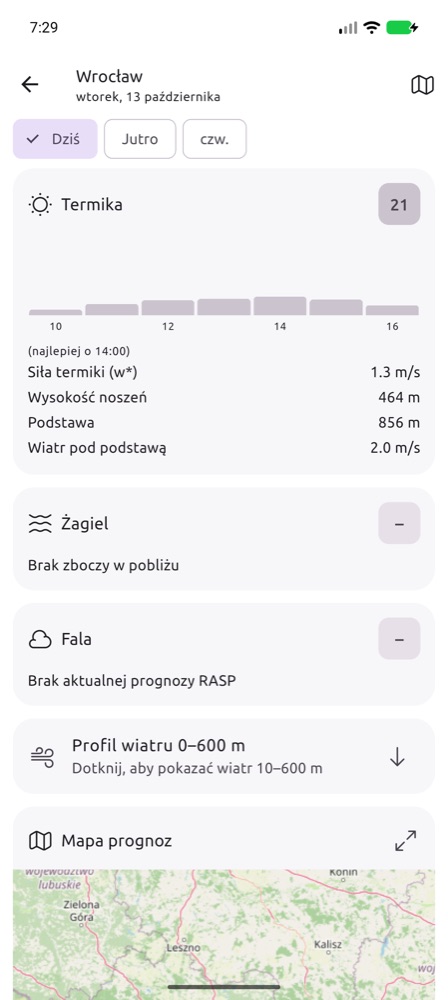
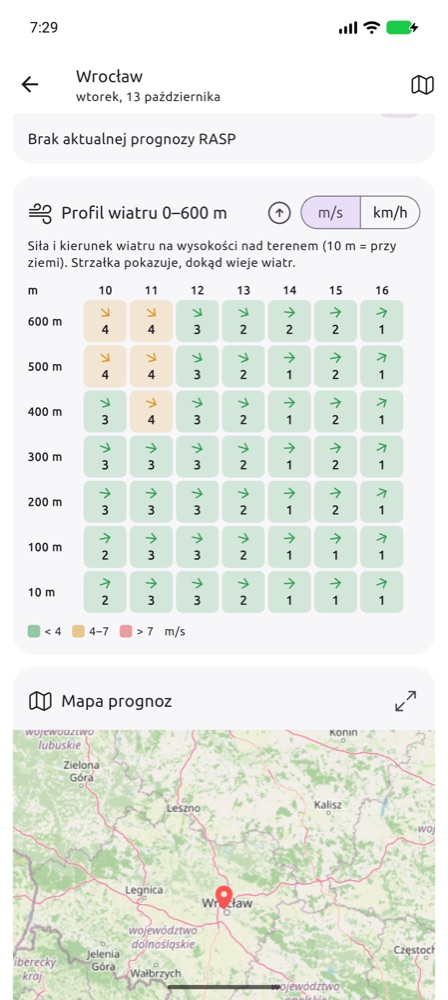
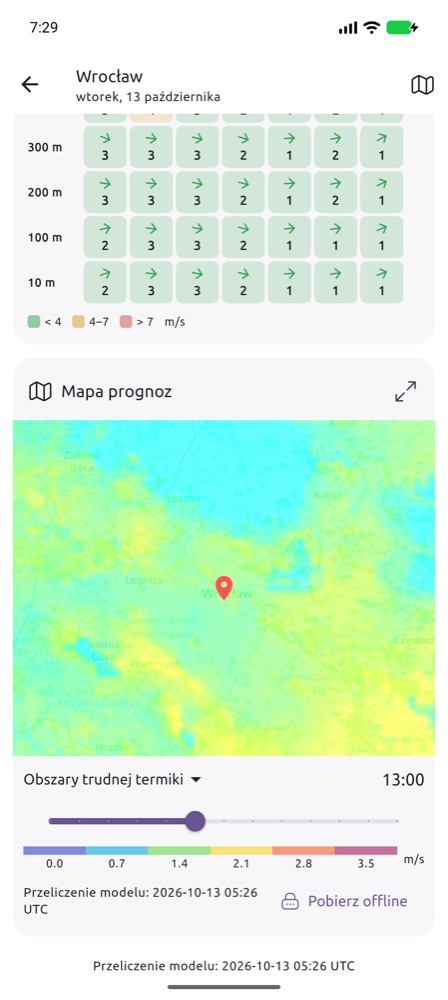
Dotknij dnia albo przycisku Szczegóły dnia i mapa prognoz. Na ekranie dnia:
- wykres ocen godzina po godzinie i najlepsza godzina,
- wartości: siła termiki w*, wysokość noszeń, podstawa, wiatr pod podstawą,
- uzasadnienie oceny (np. „Termika łamana wiatrem”, „Ryzyko burz”),
- Profil wiatru do inwersji – siła i kierunek wiatru co 100 m od ziemi do górnej granicy warstwy granicznej (co najmniej do 600 m); zwinięty, dotknij, aby rozwinąć,
- Mapa prognoz – wybierz warstwę z listy i przesuń suwak godziny. Ikona ⤢ otwiera mapę na pełnym ekranie, Pobierz offline zapisuje mapy na telefonie na lot bez internetu (Premium). Ikona 💧 pokazuje suwak krycia warstwy prognozy, żeby lepiej widzieć mapę pod spodem.
- Kolory na mapie fali (warstwa Fala – poziomy, wiatr, chmury): kolorowe plamy to noszenie fali na wybranym poziomie – kolor i wysokość poziomu są w legendzie pod suwakami, mocniejszy kolor oznacza silne noszenie. Szare to chmury z pokryciem co najmniej 60%: niskie ciemnoszare, średnie szare, wysokie jasnoszare ukośne kreski (między nimi widać chmury niższe). Niebieskie plamy to opad, strzałki z liczbą – wiatr na poziomie fali. Poziom, progi noszenia, chmury i opad zmienisz przyciskiem z suwakami (Ustawienia fali); dotknięcie mapy pokazuje noszenie na każdym poziomie, wiatr i pokrycie chmur niskich, średnich i wysokich w %. Włączona Temperatura pokazuje °C na każdym poziomie fali nad punktem prognozy (albo w Twojej pozycji) i wysokość izotermy 0 °C; dotknięcie mapy pokazuje temperaturę w innym miejscu. Opcja Opadanie zamiast noszenia rysuje strefy, w których powietrze opada (zwykle za pasem noszenia, z wiatrem) – z własnymi progami siły opadania.
Mapa w locie – przycisk ▲ na karcie mapy prognoz (dziś): szybowiec w pozycji GPS na mapie, przekrój pogody na 20 minut lotu po kursie ze szczytem termiki, a w Premium sztuczny horyzont. Więcej
Zawody szybowcowe (SoaringSpot)
Na karcie Prognozy dla lotnictwa dotknij Zawody (SoaringSpot). Zobaczysz zawody trwające i nadchodzące z serwisu SoaringSpot; wyszukiwarka znajdzie inne po nazwie, kraju albo roku (np. „2026 Poland”). Wybierz zawody, klasę, w której startujesz, i zadanie – aplikacja zapamięta zawody i klasę.
Dla zadania aplikacja liczy przelot szybowca wzorcowego Twojej klasy (np. Club – LS4, Standard – LS8, 18 m – JS3, Open – JS1 21 m) po prognozie FCST:
- Start – najlepsza godzina startu, przewidywana meta i średnia prędkość, okno startu oraz pasek wszystkich godzin (prędkość albo zasięg, gdy zadanie się nie kończy).
- Trasa na mapie – w zadaniu AAT głębokość w strefach dobrana tak, by zmieścić się w czasie minimalnym (głębiej tam, gdzie warunki są lepsze); w wyścigu najkrótsze przejście przez cylindry.
- Odcinki – Cu z podstawą albo bezchmurnie, cirrus nad odcinkiem, w*, wysokość termiki, wiatr w ogon lub pod wiatr, czas i prędkość.
- Gdzie przyspieszyć, gdzie zwolnić – fragmenty trasy z kilometrami i godzinami: mocne Cu (wyższe Mc), słabsze noszenia, brak Cu, cirrus tłumiący termikę, mała wysokość robocza.
- Ostrzeżenia – brak noszeń (miejsce możliwego lądowania w terenie), opady, przerosty i burze, zadanie za długie, meta po końcu termiki.
Gdy na dzień zadania nie ma prognozy (zadanie z przeszłości albo zbyt odległe), aplikacja proponuje symulację – to samo zadanie na prognozie z wybranego dnia. Prognoza obejmuje Europę; zadania z innych kontynentów są poza jej obszarem. Dziś za darmo, kolejne dni w Premium. To pomoc w planowaniu dla szybowca wzorcowego klasy – nie zastępuje briefingu meteo zawodów.
Paralotnie
Ocena dla paralotni liczona jest dla konkretnego startowiska: sprawdza, czy wiatr wieje w kierunku startu, jak silny jest przy starcie i do 600 m, czy będzie termika albo żagiel, a także ryzyko burz, przerostów, turbulencji i gradientu wiatru.
- Na karcie Paralotnie dotknij Wybierz startowisko. Mapa i lista pokazują wszystkie zweryfikowane startowiska oraz Twoje zgłoszenia (pomarańczowe). Suwak Odległość ode mnie zawęża widok do wybranego promienia od Twojej pozycji (GPS) albo lokalizacji głównej. Dotknij pinezki na mapie, a aplikacja zapyta, czy sprawdzać tam pogodę; gdy pinezki się nakładają, najpierw wybierz startowisko z listy. Gwiazdka ☆ dodaje startowisko do ulubionych: ulubione są zawsze na początku listy, bez względu na odległość (np. Lubawka, Karkonosze i Alpy z Wrocławia), a na karcie Paralotnie przełączasz się między nimi jednym dotknięciem.
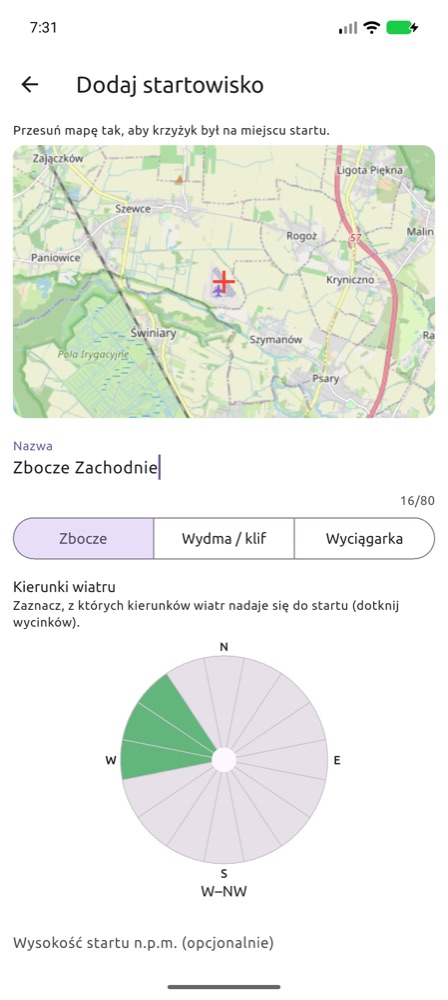
- Nie ma Twojego startowiska? Dodaj startowisko: przesuń mapę tak, aby krzyżyk był na miejscu startu, wpisz nazwę, wybierz rodzaj (Zbocze, Wydma / klif, Wyciągarka, Płaskie (PPG) – start z płaskiego terenu dla PPG i PPGG) i dotknij na róży wycinków, z których wiatr nadaje się do startu. Przy wyciągarce i starcie płaskim kierunków się nie zaznacza – startuje się pod wiatr z dowolnej strony. Wysokość i uwagi są opcjonalne. Położenie możesz też wpisać jako współrzędne w stopniach (np.
50.7049i16.0123; w pierwsze pole można wkleić od razu50.7049, 16.0123) – mapa przesunie się na to miejsce. Przycisk w rogu mapy włącza zdjęcia satelitarne, na których łatwiej trafić w miejsce startu. - Swojego zgłoszenia używasz od razu; inni zobaczą je po weryfikacji. Edycja: na liście dotknij ⋮ → Edytuj (albo Edytuj w oknie pinezki). Swoje niezweryfikowane zgłoszenie zmieniasz od razu; zmiana zweryfikowanego startowiska trafia do weryfikacji jako poprawka i po zatwierdzeniu zastępuje obecne dane.
- Zdjęcia startowiska: w oknie pinezki zobaczysz miniatury, a Zdjęcia (n) albo na liście ⋮ → Zdjęcia otwiera galerię (powiększanie palcami, przesuwanie między zdjęciami). Dodaj zdjęcie – z aparatu albo z galerii; przy pierwszym zdjęciu potwierdzasz, że to Twoje zdjęcie i zgadzasz się na jego publikację. Aplikacja zmniejsza zdjęcie przed wysłaniem, a serwer usuwa z niego wszystkie metadane (m.in. położenie GPS i model telefonu). Swoje zdjęcie widzisz od razu (czeka na sprawdzenie), inni – po zatwierdzeniu przez administratora. Najlepiej fotografuj start, lądowisko i widok, bez ludzi z bliska i tablic rejestracyjnych. Limity: 5 zdjęć dziennie, do 12 zdjęć jednego miejsca. Swoje zdjęcie usuniesz ikoną kosza w podglądzie, cudze nieodpowiednie zgłosisz ikoną flagi.
- W planie darmowym dotknij Ustaw tę lokalizację, aby wybrać darmowe startowisko.
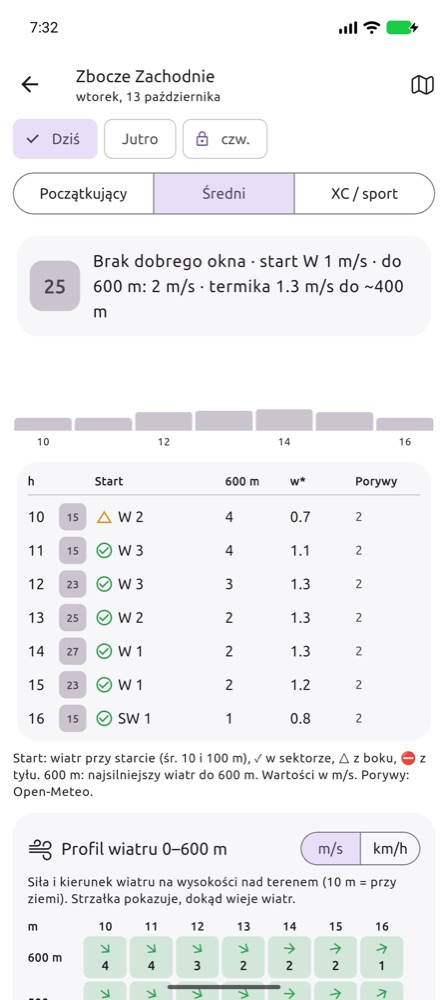
Na ekranie dnia:
- Profil pilota – Początkujący, Średni, XC / sport. Zmienia dopuszczalny wiatr i siłę termiki, a więc ocenę.
- Tabela godzin – wiatr przy starcie (średnia z 10 i 100 m) z oznaczeniem: ✓ w sektorze startu, △ z boku, ⛔ z tyłu; najsilniejszy wiatr do 600 m; w*; porywy (z Open-Meteo, gdy startowisko jest blisko Twojej lokalizacji). Wartości w m/s.
- Ostrzeżenia (burze, przerosty, silny wiatr na wysokości, gradient, turbulencja) z godzinami – zawsze bezpłatne.
- Profil wiatru do inwersji (co 100 m, co najmniej do 600 m) z kolorami dobranymi do profilu pilota, opis startowiska i mapa prognoz.
- Powiadamiaj o dobrych warunkach (Premium) – serwer sprawdza startowisko po każdym przeliczeniu prognozy i wysyła powiadomienie, gdy ocena przekroczy wybrany próg.
Samolot (VFR) – Mój lot
Profil dla pilotów samolotowych latających z widocznością (VFR). Podajesz trasę, godzinę startu, prędkość i wysokość lotu, a aplikacja pokazuje pogodę w miejscu i o godzinie, w której tam będziesz: podstawę chmur (pułap), widzialność, wiatr na wysokości lotu, poziom 0 °C, ryzyko burz i oblodzenia oraz METAR i TAF lotnisk po drodze.
- Zaznacz Samolot (VFR) przy pierwszym uruchomieniu albo w Ustawienia → Dyscypliny. Na ekranie głównym pojawi się karta Mój lot.
- Dotknij Zaplanuj lot i wpisz trasę: kody ICAO lotnisk (także zagranicznych) albo współrzędne w stopniach dziesiętnych
szer,dł, np.51.10,16.88, oddzielone spacjami. Od 2 do 20 punktów, najwyżej 2000 km. - Ustaw datę i godzinę startu (czas lokalny), prędkość TAS (kt), wysokość lotu (ft nad poziomem morza) i swoje minima: pułap (ft nad terenem) i widzialność (km).
- Import trasy z pliku: w SkyDemonie, Garmin Pilot albo ForeFlight wyeksportuj plan i wybierz Udostępnij → FCST (na iPhonie także Otwórz w… → FCST), albo w „Moim locie” dotknij Importuj trasę z pliku. Obsługiwane pliki:
.flightplan(SkyDemon),.fpl(Garmin Pilot, ForeFlight) i.gpx. Z planu SkyDemona przejmujemy też wysokość lotu. SkyDemon zapisuje lotniska tylko współrzędnymi – nazwy startu i celu bierzemy z nazwy pliku, a polskie lotniska rozpoznajemy po położeniu. - Dotknij Sprawdź pogodę na trasie. Ostatni plan i wynik zostają w telefonie – karta pokazuje je także bez internetu.
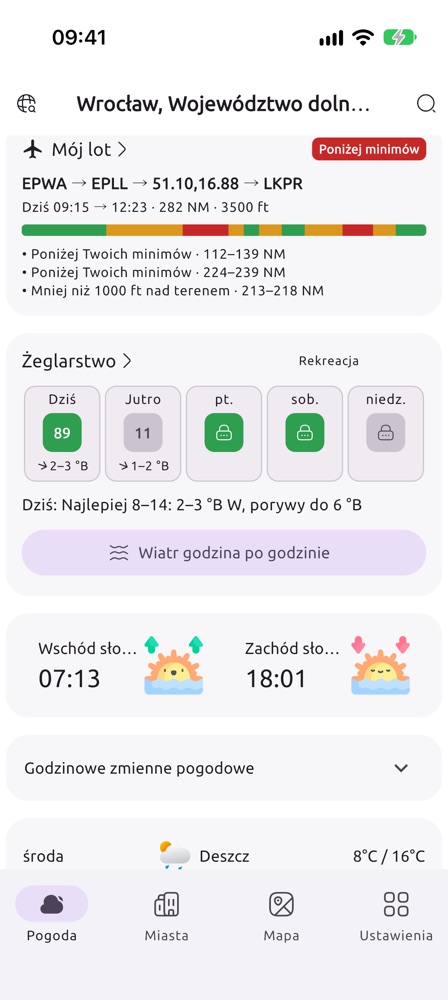
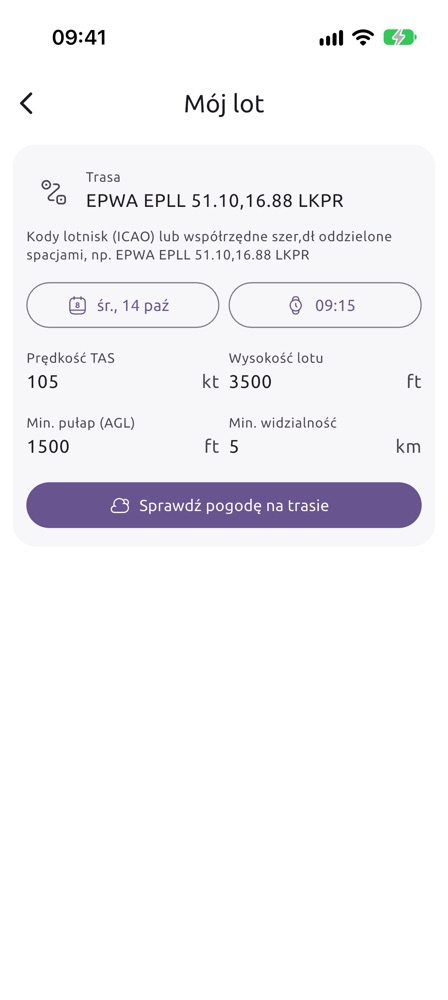
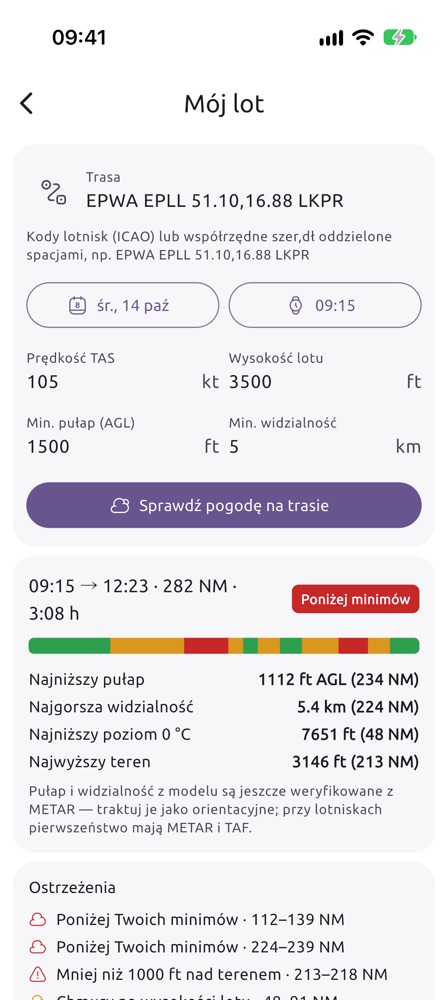
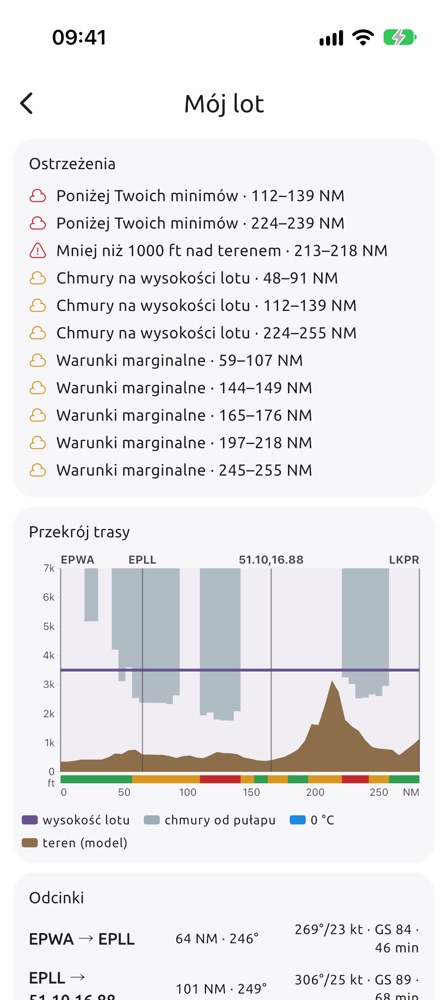
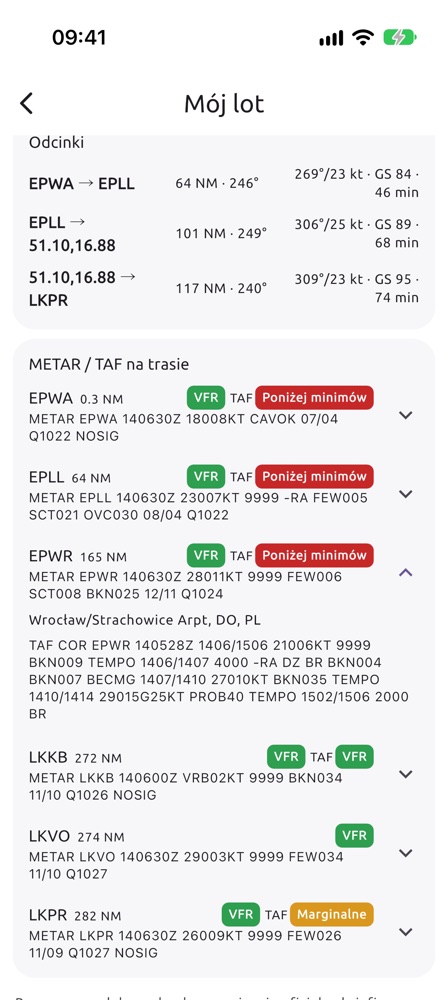
EPWA EPLL 51.10,16.88 LKPR – Warszawa-Okęcie, Łódź-Lublinek, Wrocław-Strachowice podane współrzędnymi (aplikacja rozpozna lotnisko i pokaże EPWR), Praga-Ruzyně; TAS 105 kt, 3500 ft, minima 1500 ft i 5 km. Wynik z 14 października (zrzuty powyżej): 282 NM, 3:08 h, ogólnie Poniżej minimów. Pasek i ostrzeżenia pokazują, gdzie: chmury na wysokości lotu nad środkową Polską, pułap poniżej minimów na 112–139 NM i 224–239 NM oraz mniej niż 1000 ft nad terenem na 213–218 NM (Sudety). Zniżenie nie wchodzi w grę nad górami – w takim dniu sprawdź późniejszy start albo inną trasę.Co pokazuje wynik:
- Podsumowanie – start i przylot, dystans, czas lotu i najgorsza kategoria na trasie. Pasek pod spodem to cała trasa od startu do celu: VFR pułap i widzialność co najmniej 1000 ft i 3 km powyżej Twoich minimów, Marginalne powyżej minimów, ale bez tego zapasu, Poniżej minimów, szary – brak prognozy.
- Najniższy pułap (ft nad terenem), najgorsza widzialność, najniższy poziom 0 °C i najwyższy teren – z odległością od startu w NM.
- Ostrzeżenia z odcinkami trasy w NM: ryzyko burz (CAPE od 1000 J/kg albo od 500 J/kg z opadem), poniżej Twoich minimów, ryzyko oblodzenia (0 °C na wysokości lotu lub niżej, w chmurze albo w opadzie), mniej niż 1000 ft nad terenem, chmury na wysokości lotu (podstawa mniej niż 500 ft nad Tobą lub niżej), warunki marginalne, brak prognozy.
- Przekrój trasy – poziomo NM od startu, pionowo ft nad poziomem morza: brązowy teren z modelu, szare chmury od pułapu w górę, niebieskie kreski opadu, szara kropkowana linia – podstawa cumulusów (gdy model ma niskie chmury), przerywana niebieska linia 0 °C (gdy mieści się na wykresie), pomarańczowe kreskowanie – możliwe oblodzenie (powyżej 0 °C w chmurze lub w opadzie; widać, czy wyżej albo niżej lecisz poza strefą), fioletowa wysokość lotu, pionowe linie w punktach trasy i pasek kategorii.
- Odcinki – dystans, kurs, wiatr na wysokości lotu, prędkość względem ziemi (GS) i czas. Czas liczony jest z wiatru na wysokości lotu, bez wznoszenia i zniżania.
- METAR / TAF na trasie – lotniska do 25 km od trasy, w kolejności przelotu. Kolor przy METAR to kategoria względem Twoich minimów, przy TAF – najgorszy okres całej prognozy (z TEMPO i PROB). Dotknij lotniska, aby zobaczyć pełny TAF. Źródło: aviationweather.gov.
Zaproponuj trasę – pod formularzem lotu. Aplikacja szuka trasy od pierwszego do ostatniego punktu wokół stref (OpenAIP), terenu (co najmniej 1000 ft nad nim) i złej pogody na wysokości przelotu. Przełącznik Mogę wlecieć w strefy kontrolowane pozwala przeciąć CTR/TMA, gdy masz zgodę ATC. Wynik pokazuje mapę z trasą i linią prostą, długość i czas, najwyższy teren, strefy po drodze i uwagi (zgoda ATC, aktywność stref R, transponder). Użyj tej trasy wpisuje punkty do formularza i od razu liczy pogodę na trasie. Gdy trasy nie ma, aplikacja podpowiada najniższą wysokość, na której się da.
Mapa trasy i stref – w wyniku lotu: trasa w kolorach pogody na tle stref z OpenAIP. Wyraźne są strefy na wysokości przelotu, pozostałe blade. Dotknij mapy, aby zobaczyć strefy w tym miejscu (nazwa, klasa, granice, częstotliwość); mapę przesuwasz dwoma palcami albo na pełnym ekranie. Strefy są bez NOTAM i bez aktywności (AUP) – sprawdź je w oficjalnych źródłach.
Mapa w locie – przycisk pod mapą trasy w wyniku lotu (dla szybowców ▲ na karcie mapy prognoz, tylko dziś). Pełnoekranowa mapa prognozy z Twoim samolotem w pozycji GPS, śladem lotu i strefami na bieżącej wysokości; u góry prędkość względem ziemi, wysokość GPS i kurs. Na dole przekrój przed samolotem – pogoda na 20 minut lotu prosto po obecnym kursie: rzeczywisty teren, pułap i podstawa cumulusów, izoterma 0 °C, chmury i opad, dla szybowców szczyt termiki; pod nim zdania typu „pułap 1800 ft za 6 min”. Przekrój odświeża się co 90 s i po zakręcie. Ekran nie gaśnie, a pozycja jest używana tylko przy włączonym ekranie. Sztuczny horyzont (Premium): półprzezroczysta warstwa na mapie z linią horyzontu, drabinką pochylenia i skalą przechylenia, z czujników ruchu telefonu (w zakręcie skorygowana o prędkość z GPS). Telefon musi być zamocowany na stałe; w locie prostym i poziomym dotknij Zeruj horyzont i potwierdź – obecne położenie telefonu stanie się 0°. Horyzont jest tylko poglądowy, nie do lotu bez widoczności. Wysokość pochodzi z GPS, a cała mapa w locie to pomoc pogodowa, nie nawigacja.
Lotniska METAR / TAF – druga karta profilu Samolot: Twoja lista do 20 lotnisk (domyślnie EPWR, EPWA, EPPO, EPKT, EPKK). Dodaj lotnisko kodem ICAO, kolejność zmienisz przeciągając uchwyt. Dotknięcie lotniska pokazuje rozkodowany METAR i TAF (wiatr, widzialność, chmury, zjawiska); kolory według Twoich minimów z „Mojego lotu”. Ostatnie depesze są w telefonie także bez internetu. Źródło: aviationweather.gov (NOAA).
W planie darmowym start musi być dziś, od teraz do 3 godzin naprzód; inne dni i godziny są w Premium. Ostrzeżenia i METAR/TAF są zawsze w całości.
Żeglarstwo
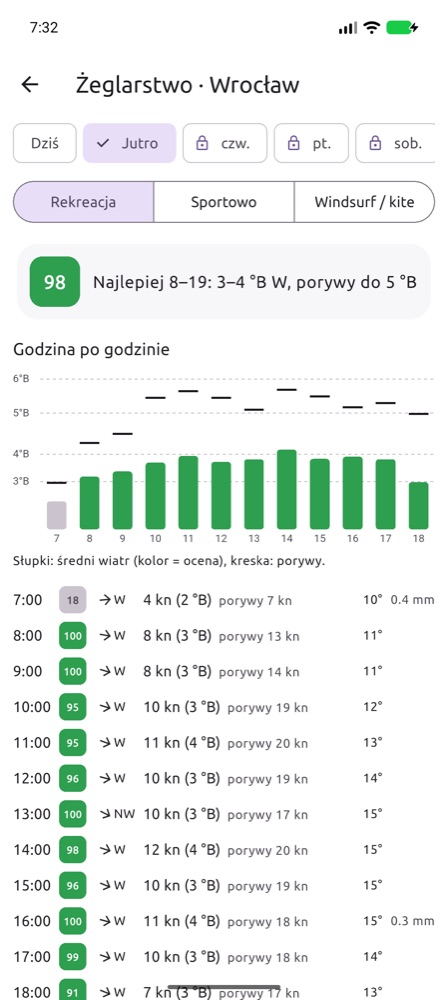
Karta Żeglarstwo ocenia warunki do pływania na kolejne dni i pokazuje wiatr w skali Beauforta. Na ekranie szczegółów wybierz profil: Rekreacja, Sportowo albo Windsurf / kite. Zobaczysz najlepsze okno na pływanie, wykres wiatru i porywów oraz tabelę godzinową (węzły, °B, porywy, temperatura, opad).
Marina: dotknij Wybierz marinę (albo Zmień przy nazwie mariny). Mapa i lista pokazują zweryfikowane mariny i Twoje zgłoszenia (pomarańczowe); suwak Odległość ode mnie zawęża widok. Dotknij pinezki, a aplikacja zapyta, czy sprawdzać tam pogodę. Nie ma Twojej mariny? Dodaj marinę: ustaw krzyżyk w porcie, wpisz nazwę i wybierz akwen. Swojej mariny używasz od razu, inni zobaczą ją po weryfikacji. Dopóki nie wybierzesz mariny, ocena dotyczy lokalizacji głównej.
Zdjęcia mariny: miniatury w oknie pinezki, ⋮ → Zdjęcia na liście, Dodaj zdjęcie z aparatu lub galerii (np. wejście do portu, pomosty, slip); inni zobaczą je po zatwierdzeniu.
Ostrzeżenia o burzach, szkwałach i porywach od 8 °B pojawiają się na karcie. Dane pochodzą z Open-Meteo (wiatr 10 m nad ziemią) – nad otwartą wodą zwykle wieje mocniej.
Mój rejs (karta pod Żeglarstwem): dotykaj mapy, aby wyznaczyć trasę od mariny (dotknięcie punktu go usuwa; jest też import GPX). Ustaw godzinę wypłynięcia, Żagle albo Silnik i prędkość jachtu w węzłach – pod żaglami to prędkość w półwietrze przy ok. 12 kt; halsówkę, fordewind i flautę liczymy sami. Dostaniesz wiatr, porywy, falę i prąd tam, gdzie będziesz o danej godzinie, czas rejsu, ostrzeżenia (limity wiatru, porywów i fali, burza, mgła, prąd przeciwny, zmrok, trasa przez ląd) i porównanie godzin wypłynięcia z oceną 0–100. Obszar: Bałtyk z zalewami i Mazurami, Adriatyk, jeziora Europy Środkowej (na jeziorach bez fali i prądów). Pogoda DWD ICON-EU, morze Copernicus Marine. Wersja darmowa: dziś, wypłynięcie w ciągu 3 h; Premium: do 5 dni i porównanie godzin.
Turysta górski – Moja trasa
Profil dla wędrujących po górach (włącz go w Ustawienia → Dyscypliny albo przy pierwszym uruchomieniu). Na ekranie głównym pojawi się karta Moja trasa.
- Postaw punkty na mapie – start, szczyt, kolejne punkty (do 15). Aplikacja poprowadzi trasę szlakami i ścieżkami z OpenStreetMap i pokaże długość oraz sumę podejść. Przycisk Powrót do startu zamyka pętlę (np. Karpacz → Śnieżka → Karpacz), Import GPX wczytuje trasę z mapy.cz, Komoota czy Garmina. Dotknięcie punktu go usuwa.
- Wybierz dzień, godzinę wyjścia i tempo (spokojne, normalne, szybkie). Czas przejścia liczymy z długości, podejść i zejść – podobnie jak na drogowskazach szlaków.
- Sprawdź pogodę na trasie. Dla każdego miejsca trasy, o godzinie, o której tam będziesz, i dla jego prawdziwej wysokości dostaniesz: temperaturę i odczuwalną (z wiatrem), wiatr i porywy, wilgotność, widzialność, opad, ryzyko burzy, a także informację, czy będziesz w chmurach / we mgle.
Znajdź trasę po nazwie: wpisz Skąd (np. Zakopane, Kuźnice) i Dokąd (szczyt, schronisko, przełęcz, jezioro) i wybierz miejsca z podpowiedzi. Pokaż trasy poda do czterech wariantów szlakami – z długością, podejściami, czasem przejścia, najwyższym punktem i trudnością (łatwa, średnia, trudna, bardzo trudna, wspinaczkowa) wyliczoną z opisu ścieżek w OpenStreetMap, z liczbą metrów trudnych odcinków (ekspozycja, łańcuchy). Z powrotem tą samą drogą dolicza zejście. Dotknij wariantu – trasa pojawi się na mapie. Trudność jest orientacyjna: sprawdź też mapę i komunikaty TPN / GOPR.
Zasięg dnia marszu i noclegi: po wybraniu Skąd mapa pokazuje okrąg – zasięg jednego dnia marszu od startu (ok. 25 km szlakiem; z powrotem tą samą drogą połowa). Jeśli Dokąd leży dalej albo najkrótszy wariant zajmuje ponad 9 godzin, cel i tak pojawi się na mapie, a aplikacja zaproponuje skrócenie trasy albo schronisko po drodze na odpoczynek i nocleg (schroniska widać też na mapie). Dotknięcie schroniska ustawia je jako cel pierwszego dnia; dalszą część zaplanujesz następnego dnia. Przy każdej podpowiedzi widać wysokość i odległość od drugiego punktu – łatwo odróżnić np. Morskie Oko w Tatrach od jeziora o tej samej nazwie gdzie indziej.
Wynik: godzina dojścia na szczyt i powrotu, ocena trasy (dobrze / uwaga / niebezpiecznie), warunki na najwyższym punkcie, ostrzeżenia z kilometrami (burza, wichura, silny wiatr, chmury, mróz z wiatrem, oblodzenie, śnieg, deszcz, zmrok), profil trasy z zaznaczonymi odcinkami w chmurach i lista punktów co ok. 2 km. Zejście po zachodzie słońca jest wyraźnie oznaczone.
Pogoda: model ICON-D2 (2 km) na najbliższe dwa dni, dalej ICON-EU, przeliczona na wysokość punktu trasy. Plan darmowy – wyjście dziś; trasy na kolejne dni (do 5) w Premium. To prognoza do planowania: w górach pogoda zmienia się szybko – przed wyjściem sprawdź komunikaty GOPR / TOPR, a zimą komunikat lawinowy.
Balon
Profil dla pilotów balonów na ogrzane powietrze (włącz go w Ustawienia → Dyscypliny). Na ekranie głównym pojawi się karta Balon: wybierz miejsce startu (punkt na mapie, współrzędne albo Twoja pozycja), a zobaczysz ocenę 0–100 okna porannego (starty od pół godziny przed wschodem do ok. 2,5 h po nim) i wieczornego (starty od 3 h do 1 h przed zachodem) na 5 dni.
- Godziny okna: wiatr przy ziemi (10 m) i porywy, najsilniejszy wiatr 100–1000 m, sterowność (największa różnica kierunku wiatru między wysokościami – im większa, tym łatwiej sterować zmianą wysokości) i widzialność. Ocena startu bierze pod uwagę też godzinę lądowania. Obniżają ją: wiatr przy ziemi (pełna ocena do 3 m/s, zero od 5,5 m/s), porywy, silny wiatr na wysokości, termika, mgła i słaba widzialność, niska podstawa chmur, opad i burza.
- Dotknij godzinę: wiatr (kierunek, m/s, km/h) i temperatura na każdej wysokości. W godzinach 8–20 wiatr pochodzi z FCST – co 100 m do inwersji; wcześniej (poranne loty latem) i później z Open-Meteo.
- Trajektorie: ze startu o wybranej godzinie, dla czasu lotu 30–180 min, na stałych wysokościach 100–1500 m nad terenem. Mapa pokazuje tory wybranych wysokości i miejsca lądowania wszystkich wysokości – tak daleko możesz sterować, zmieniając wysokość. Tabela podaje kierunek, odległość, prędkość i godzinę lądowania. Mapę przesuwasz dwoma palcami.
- Ostrzeżenia: burze w ciągu dnia (front podmuchowy sięga dziesiątek kilometrów) i godzina, od której zaczyna się termika.
Plan darmowy – dziś (ocena i trajektorie); kolejne dni w Premium. Prognoza nie zastępuje briefingu, METAR/TAF i oceny warunków na miejscu – decyzję o locie podejmuje pilot.
Narty
Profil dla narciarzy (włącz go w Ustawienia → Dyscypliny). Na karcie Narty wybierz ośrodek – wyszukiwarka zna ponad 3000 ośrodków zjazdowych i ok. 1100 centrów biegowych w całej Europie (nazwa, miejscowość, region) – oraz rodzaj: zjazdowe albo biegówki.
Ośrodki w pobliżu: lista pod wyszukiwarką jest posortowana po odległości. Kropka przy ośrodku pokazuje śnieg teraz z modelu, w połowie wysokości ośrodka: zielona – co najmniej 20 cm, pomarańczowa – mniej, czerwona – brak (model nie zna śniegu sztucznego). Filtry Śnieg (np. co najmniej 50 cm) i Trasy (np. co najmniej 5 km) zawężają listę, a Sortuj ustawia ośrodki w zasięgu po odległości, po ilości śniegu albo po długości tras.
- Ocena dnia 0–100 (godziny wyciągów 9–16): słońce i świeży śnieg podnoszą ocenę; obniżają ją silny wiatr i porywy na górze (przy porywach od ok. 70 km/h wyciągi często stają), mgła, opad w ciągu dnia, deszcz na dole, silny mróz, ciepło (miękki śnieg) i mało śniegu w modelu. Biegówki są oceniane na dole ośrodka.
- Trzy wysokości: temperatura na dole, w środku i na górze, wiatr na górze, izoterma 0 °C, świeży śnieg z doby i trzech dni, słońce i godziny – czas lokalny ośrodka.
- Rodzaj śniegu (puch, świeży, ubity, firn, twardo/lód, mokry) to podpowiedź z temperatur, nie pomiar. Modele nie znają śniegu sztucznego – grubość pokrywy jest orientacyjna; otwarcie tras sprawdź na stronie ośrodka.
- Zagrożenie lawinowe: oficjalny stopień (1–5) mikroregionu z komunikatu służby lawinowej (Austria, Szwajcaria, Bawaria, Tyrol Południowy, Trentino, Wenecja Euganejska, Francja, Polska, Słowacja i inne kraje EAWS, przez avalanche.report), z podziałem na wysokości i porę dnia, nazwą służby i linkiem do pełnego komunikatu. Aplikacja przekazuje komunikat – nie ocenia zagrożenia sama.
- Skitura: link pod mapą ośrodka otwiera planowanie trasy od wybranego ośrodka (punkty na mapie, wyszukiwanie albo import GPX) z pogodą po drodze, nachyleniem terenu (odcinki od 30° – teren lawinowy; z modelu terenu 90 m, krótkie strome odcinki bywają bardziej strome) i komunikatami lawinowymi wszystkich regionów na trasie.
- Mapa ośrodka: przycisk pod pogodą wybranego ośrodka pokazuje jego trasy w kolorach trudności (zielona – bardzo łatwa, niebieska – łatwa, czerwona – średnia, czarna – trudna, pomarańczowa przerywana – freeride) i wyciągi. Dotknij trasy albo wyciągu – nazwa, rodzaj, długość i przewyższenie. Mapa zostaje w telefonie, więc otworzysz ją na stoku bez zasięgu; dane z OpenStreetMap, otwarcie tras sprawdź w ośrodku.
Plan darmowy – dziś i stopień lawinowy z linkiem; kolejne dni, problemy lawinowe z ekspozycjami i alerty w Premium. Źródła: ośrodki OpenSkiMap/OpenStreetMap (ODbL), pogoda Open-Meteo, komunikaty służb lawinowych EAWS.
Zdjęcia od użytkowników na mapie
Na stronie przycisk 📷 w doku, w aplikacji przycisk ze zdjęciem pod wyszukiwarką w zakładce Mapa pokazują miniatury zdjęć przesłanych przez użytkowników: startowisk, marin i lotnisk oraz zdjęcia „po locie” z kart Kto będzie. Filtr wybiera profil (szybowce, paralotnie, samolot, żeglarstwo, narty), dotknięcie miniatury otwiera galerię miejsca. Zdjęcie dodasz w aplikacji: na liście lub mapie lotnisk, startowisk albo marin dotknij miejsca → Dodaj zdjęcie (widać je po sprawdzeniu przez zespół) albo w karcie Kto będzie → Po locie / rejsie / nartach (Premium, od razu, przez 30 dni). Tylko własne zdjęcia; dane z aparatu usuwamy.
Kto będzie – wspólne latanie, pływanie, narty
Na stronie dnia lotniska, startowiska, mariny, ośrodka narciarskiego i miasta z listy miejsc karta Kto będzie pokazuje, kto się tam wybiera. Zamiast wpisywania tekstu wybierasz stan: Jadę (na ten dzień), Dołączam (do czyjegoś „Jadę” – autor dostaje powiadomienie), Latam / Pływam / Jeżdżę teraz (tylko dziś) i Po locie / rejsie / nartach – z opcjonalnym zdjęciem, które od razu widzą wszyscy.
- Wpisy dodają użytkownicy Premium (płatne konto w sklepie potwierdza, że to prawdziwa osoba); bez Premium widać wszystkie wpisy.
- Przy pierwszym wpisie wybierasz ksywkę (2–24 znaki), widoczną dla wszystkich; zmienisz ją w menu ⋮ karty.
- Wpisy znikają same: „Jadę” i „Dołączam” po tym dniu, „teraz” po 6 godzinach, „Po …” ze zdjęciem po 30 dniach. Swój wpis usuniesz w menu ⋮ przy nim.
- Przy cudzym wpisie: Zgłoś (sprawdzimy go) albo Blokuj autora – jego wpisy przestaną się u Ciebie pokazywać; listę zablokowanych i odblokowanie znajdziesz w menu ⋮ karty.
Aplikacja tylko pokazuje, kto się wybiera – decyzje o locie, rejsie czy wyjściu na stok i bezpieczeństwo należą do każdego uczestnika.
Skoki spadochronowe
Profil dla skoczków spadochronowych (w aplikacji włącz go w Ustawienia → Dyscypliny, na stronie www to przycisk 🪂 przy profilach). Zarejestruj strefę zrzutu: środek (cel lądowania) na mapie, promień strefy i wysokość skoku nad ziemią (górna granica strefy, np. 4000 m). Stref może być kilka; w aplikacji są zapisane w telefonie, na stronie w przeglądarce.
- Ocena 0–100 każdej godziny dnia (od wschodu do zachodu słońca) i najlepsze okno: obniżają ją wiatr przy ziemi i porywy (pełna ocena do ok. 8 m/s), chmury poniżej wysokości skoku, słaba widzialność i mgła, opad, burza, silna termika (turbulencja pod czaszą) i spot wypadający poza strefą.
- Tabela godzin: ocena, wiatr przy ziemi i porywy, wiatr na wysokości wyskoku (kierunek/węzły), max wyskok i widzialność. Pod tabelą od razu widać szczegóły najlepszej godziny dnia (podświetlonej); dotknięcie innej godziny je przełącza.
- Max wyskok: najwyższa wysokość, na jaką pozwalają chmury – 150 m pod podstawą najniższej warstwy o pokryciu od 5/8 (albo pułapem z FCST). Kolumna nieba – przekrój od ziemi do ok. 1000 m powyżej wysokości skoku – pokazuje warstwy chmur, wysokość strefy, max wyskok, izotermę 0 °C i wysokość otwarcia.
- Wiatr na wysokościach od ziemi do wyskoku (co 300–500 m): kierunek, m/s i węzły, temperatura i zachmurzenie na każdej wysokości; temperatura na wysokości wyskoku.
- Spot (szacunek): punkt wyskoku na mapie razem ze strefą, kierunek najazdu (pod wiatr na wysokości wyskoku), znos w swobodnym spadaniu i pod czaszą, prędkość samolotu nad ziemią i odstęp między grupami. To klasyczny rachunek „bez sterowania” (spadanie 55 m/s do otwarcia na 1000 m, czasza 5 m/s) – spot zawsze ustala skoczek albo kierownik skoków.
Dane: Open-Meteo (ICON / ECMWF) w całej Europie, a nad Polską wiatr do inwersji co 100 m, podstawa chmur i termika z FCST. Plan darmowy – dziś; kolejne dni w Premium (na stronie po połączeniu z aplikacją kodem QR). Prognoza nie zastępuje decyzji kierownika skoków, obserwacji nieba ani komunikatów lotniczych (METAR, TAF, NOTAM).
Strona www: dziś za darmo, kolejne dni z Premium aplikacji
Na stronie prognoza na dziś jest dostępna dla wszystkich, bez logowania. Jutro i kolejne dni (także w mapie godzin, soundingach i trybie fali) – dla użytkowników Premium aplikacji FCST. Premium kupuje się tylko w aplikacji.
- Połączenie: na stronie przejdź na jutro (D+) – pojawi się kod QR. W aplikacji otwórz Ustawienia → Połącz ze stroną www i zeskanuj kod albo wpisz 6 znaków. Po potwierdzeniu w aplikacji strona sama pokaże kolejne dni.
- Jedno Premium – do 3 przeglądarek. Listę połączonych przeglądarek i przycisk „Odłącz” znajdziesz w aplikacji; na stronie gwiazdka ★ u dołu pokazuje połączenie i pozwala je zakończyć.
- Połączenie wygasa po 90 dniach nieużywania albo gdy skończy się Premium.
Alerty i powiadomienia (Premium)
Alert ustawiasz dzwonkiem na karcie profilu na ekranie głównym. Serwer sprawdza prognozę po każdym przeliczeniu modelu i wysyła powiadomienie push, gdy warunki zostaną spełnione – nawet gdy aplikacja jest zamknięta.
- Szybownictwo – termika: minimalna siła noszeń (m/s), wysokość termiki (m n.p.m.), czas trwania (h) i maksymalny wiatr pod podstawami; powiadomienie przyjdzie, gdy wszystkie warunki będą spełnione jednocześnie. Dodatkowo możesz włączyć alert żagla i fali z progiem oceny 0–100 (w Alpach na dziś i jutro z prognozy 2 km).
- Paralotnie – minimalna ocena dla wybranego startowiska.
- Samolot – dla lotniska: minimalna podstawa chmur (ft nad terenem), widzialność, maksymalny wiatr przy ziemi, czy opad jest dopuszczalny i jak długo warunki mają trwać; dla trasy z Mojego lotu: okno odlotu i wysokość przelotowa – alert przyjdzie, gdy cała trasa będzie w VFR przy Twoich minimach, bez oblodzenia, burz i chmur na wysokości przelotowej.
- Żeglarstwo – zakres wiatru (kt), maksymalne porywy i czas trwania dla wybranej mariny.
- Narty – świeży śnieg na górze ośrodka (cm w ciągu doby) i/lub stopień zagrożenia lawinowego regionu – każdy warunek daje osobne powiadomienie.
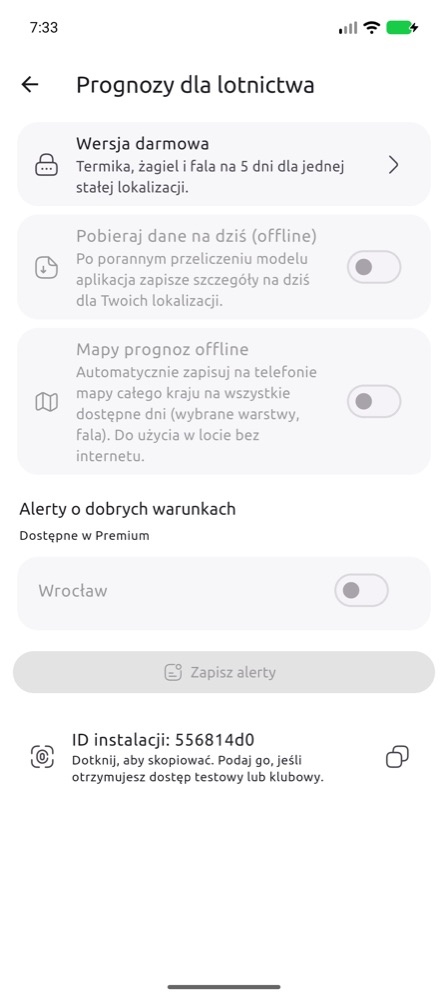
Dla każdego alertu wybierasz, ile dni naprzód sprawdzać (od tylko dziś do 5 dni), i czy dostać wiadomość, gdy warunki się pogorszą (nowsza prognoza cofnie wysłany alert). Ten sam alert przychodzi raz na dzień i miejsce; kilka alertów naraz to jedno powiadomienie. W nocy (22–7 czasu telefonu) nic nie wychodzi – alerty czekają do rana. Wszystkie alerty znajdziesz w Ustawienia → Prognozy dla lotnictwa → Alerty o dobrych warunkach; tam też jest przycisk Wyślij powiadomienie testowe.
Ustawienia i widget na telefonie
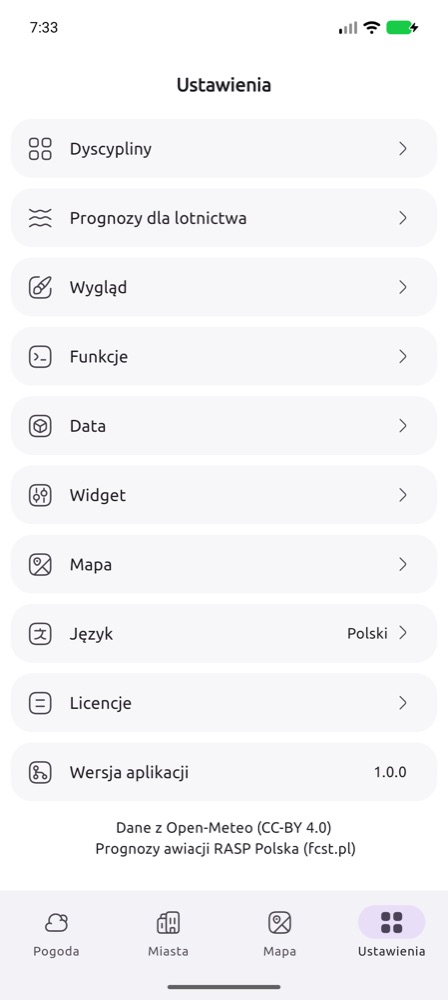
- Wersja aplikacji – na górze Ustawień: numer wersji, informacja o aktualizacji i ID instalacji (dotknięcie kopiuje). Czerwony napis „Brak połączenia z serwerem FCST” oznacza, że aplikacja nie łączy się z serwerem (sprawdź internet).
- Premium – plan, okres próbny, przywracanie zakupów.
- Dyscypliny – które karty pokazywać na ekranie głównym.
- Prognozy dla lotnictwa – Twój plan, pobieranie danych i map offline (Premium), alerty o dobrych warunkach dla zapisanych lokalizacji oraz ID instalacji. ID podaj, gdy dostajesz dostęp testowy lub klubowy.
- Widget – miejsca w widgetach i instrukcja ich dodania, opisane też niżej.
- Powiadomienia push – włącza lub wyłącza powiadomienia na tym telefonie, niezależnie od alertów. Bez zmiany ustawienia działają, gdy masz włączony co najmniej jeden alert; po wyłączeniu alerty zostają zapisane, ale nie przychodzą.
- Wyślij powiadomienie testowe – sprawdza, czy powiadomienia docierają na ten telefon.
- Wersja aplikacji – na górze Ustawień: Twoja wersja i informacja, czy w sklepie jest nowsza (przycisk Aktualizuj otwiera sklep).
- Zgłoś pomysł lub błąd – krótki formularz: pomysł albo opis błędu, do 3 zrzutów ekranu lub zdjęć (widzi je tylko zespół FCST) i opcjonalnie e-mail. Aplikacja dołącza swoją wersję, system i ID instalacji. W Twoich zgłoszeniach widać ich stan (nowe, przyjęte, załatwione) i odpowiedź zespołu – o nowej odpowiedzi przypomina kropka w dolnym menu.
- Pomysły użytkowników – pomysły innych, podzielone na profile (szybowce, paralotnie, VFR, żeglarstwo…) i Ogólne. Pomysł trafia na listę po sprawdzeniu przez zespół, bez danych autora. Konta Premium mają 10 głosów w miesiącu (kilka może dostać jeden pomysł, głos z bieżącego miesiąca można cofnąć); darmowe konta czytają listę. Najpopularniejsze pomysły bierzemy pod uwagę przy kolejnych wydaniach, a przy każdym widać stan: planowane, w pracy, wydane (z wersją) albo odrzucone. Głosy na pomysły wydane lub odrzucone wracają do puli.
- Połącz ze stroną www – kolejne dni prognozy na polska.fcst.pl w przeglądarce połączonej z Twoim Premium (opis).
- Poleć aplikację znajomym (w sekcji Pomoc) – wysyła link do polska.fcst.pl/mobile.html SMS-em, komunikatorem albo e-mailem.
- Język (polski, English, Deutsch, čeština, français, italiano), Wygląd i pozostałe ustawienia aplikacji.
Widgety na ekranie telefonu
Aplikacja ma trzy widgety:
- Pogoda – dla każdego, nie tylko dla pilotów: jedno miejsce jak w popularnych aplikacjach pogodowych. U góry 5 zakładek dni (ikona, temperatura maks./min.); dotknięcie dnia pokazuje pod spodem jego godziny co 3 godziny: ikonę, temperaturę, opad (mm), kierunek i siłę wiatru oraz porywy. Minione godziny dzisiejszego dnia są wyszarzone. Miejsce wybierasz z lokalizacji głównej i miast z zakładki Miasta (nowe miasto: Miasta → +). Możesz postawić kilka takich widgetów, każdy dla innego miasta. Rozmiar średni lub duży; duży pokazuje też opad i porywy.
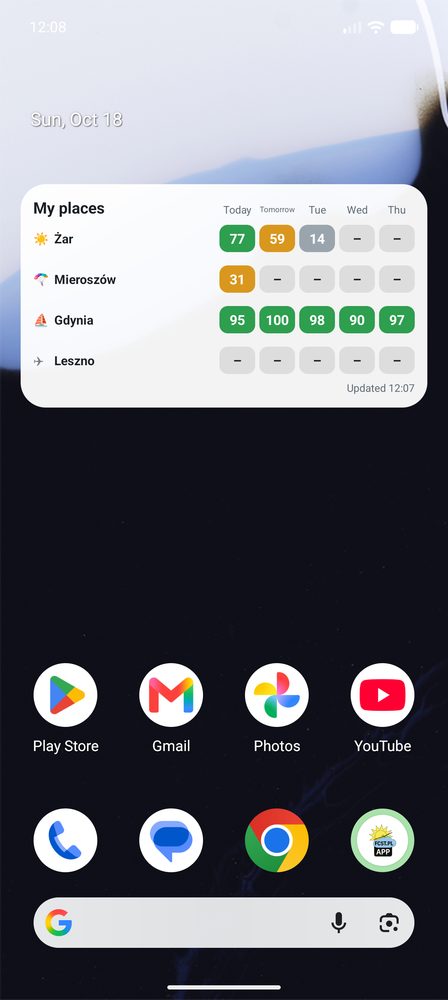
- Moje miejsca – do 6 miejsc, każde we własnej sekcji: nazwa, pod nią dni tygodnia (Pn, Wt, Śr…) i wiersze prognozy – dla lotniska szybowcowego termika, żagiel i fala, dla startowiska paralotniowego i mariny ocena (marina także siła wiatru w skali Beauforta), dla lotniska VFR godziny VMC, dla pogody temperatura, zachmurzenie, wiatr i opad. Na Androidzie sekcje przewija się palcem; na iPhonie widget pokazuje tyle sekcji, ile się zmieści (średni zwykle jedną, duży dwie–cztery). Przy dodawaniu widgetu wybierasz profil: Wszystkie albo tylko Pogoda, Szybownictwo, Paralotnie, Żeglarstwo lub Samolot – możesz więc postawić osobny widget z pogodą i osobny z szybowiskami. Profil zmienisz później: na iPhonie przytrzymaj widget → Edytuj widżet, na Androidzie przytrzymaj widget → Ustawienia.
- FCST – jedno miejsce ze szczegółami, np. termika, żagiel i fala osobno, a dla mariny także siła wiatru w skali Beauforta. Możesz dodać kilka takich widgetów, każdy dla innego miejsca.
- Pogoda w widgetach Moje miejsca i FCST – zwykła prognoza dla miasta, dzień po dniu: temperatura maks./min., zachmurzenie, wiatr i opad (mm) na każdy dzień. Jednostki jak w ustawieniach aplikacji.
Które miejsca? W Ustawienia → Widget. Na początku lista jest automatyczna: miejsca z kart ekranu głównego (lotnisko, startowisko, marina) i pogoda w lokalizacji głównej. Dodaj miejsce wybiera z miejsc, które już masz w aplikacji – lokalizacji głównej, Twoich miast (pogoda), lotniska, startowiska, mariny i miejsc z alertami; kolejność zmieniasz przeciągając. W planie darmowym widget pokazuje tylko zwykłą pogodę w dowolnych miastach; miejsca z ocenami dyscyplin (lotnisko, startowisko, marina) są w Premium, do 6 dowolnych miejsc.
iPhone (iOS 17 lub nowszy):
- Przytrzymaj palec na pustym miejscu ekranu głównego, aż ikony zaczną drżeć.
- Dotknij Edytuj w lewym górnym rogu, potem Dodaj widżet (w starszym iOS: +).
- Wpisz FCST w wyszukiwarce i wybierz aplikację.
- Przesuń w bok, by wybrać widget: Pogoda (średni lub duży), FCST (mały lub średni) albo Moje miejsca (średni lub duży), i dotknij Dodaj widżet.
- Miejsce widgetu Pogoda albo FCST zmienisz, przytrzymując go → Edytuj widżet → miejsce.
Android:
- Przytrzymaj palec na pustym miejscu ekranu głównego i wybierz Widżety.
- Znajdź FCST (albo wpisz w wyszukiwarce), rozwiń i wybierz Pogoda – jedno miejsce, FCST – jedno miejsce albo Moje miejsca.
- Dotknij podglądu i Dodaj albo przeciągnij go na ekran. Miejsce widgetu Pogoda albo FCST zmienisz, przytrzymując go → Ustawienia (nowy widget Pogoda zaczyna od lokalizacji głównej). Większy widget Moje miejsca pokazuje więcej miejsc i dni.
Kolory: zielony – dobry dzień, żółty – możliwy, szary – słaby, 🔒 – Premium. Widgety odświeżają się przy otwarciu aplikacji i w tle co kilka godzin (na iPhonie, gdy system na to pozwoli). Pusty widget? Otwórz raz aplikację i sprawdź listę w Ustawienia → Widget.
3. Widget dla aeroklubów
Aerokluby mogą bezpłatnie pokazać prognozę FCST dla swojego lotniska na własnej stronie: ocenę termiki, żagla i fali na kolejne dni, okno godzinowe, siłę termiki, podstawę i wiatr. Bez rejestracji, bez reklam, bez ciasteczek. Widget aktualizuje się sam po każdym przeliczeniu modelu.
- Ustaw język, liczbę dni i wygląd – podgląd i kod zmieniają się od razu.
- Skopiuj kod i wklej go na stronę klubu: w WordPressie jako blok Własny HTML, w kreatorach stron (Wix, Joomla…) jako element Osadź kod / Embed / HTML.
- Jeśli w ramce pojawia się pasek przewijania, zwiększ jej wysokość.
Kolory ocen w widgecie: ≥ 60 dobre warunki, 30–59 średnie, < 30 słabe. „brak zboczy” oznacza, że w okolicy lotniska nie ma zboczy do żagla, a „poza zasięgiem” – że fala nie jest liczona dla tego miejsca.
Inne lotnisko – generator kodu →
4. XCSoar – prognoza FCST w nawigacji
Dzisiejsza prognoza FCST jest za darmo w XCSoarze – na Androidzie, Windowsie, Linuksie, Kobo i w nawigacjach z XCSoarem (np. XCTouchNav). Pliki są w oficjalnym repozytorium XCSoara, więc pobierasz je w samym programie, bez kopiowania plików. Na mapie zobaczysz godzina po godzinie: siłę termiki (W*), wysokość termiki, podstawę Cu, zachmurzenie, opad, temperaturę przy ziemi, wiatr w warstwie granicznej i falę na kilku wysokościach.
Pobranie pliku prognozy
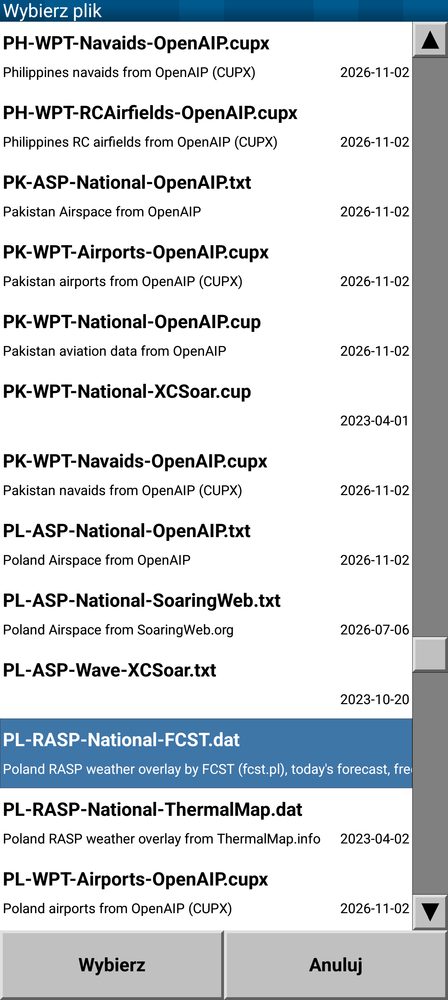
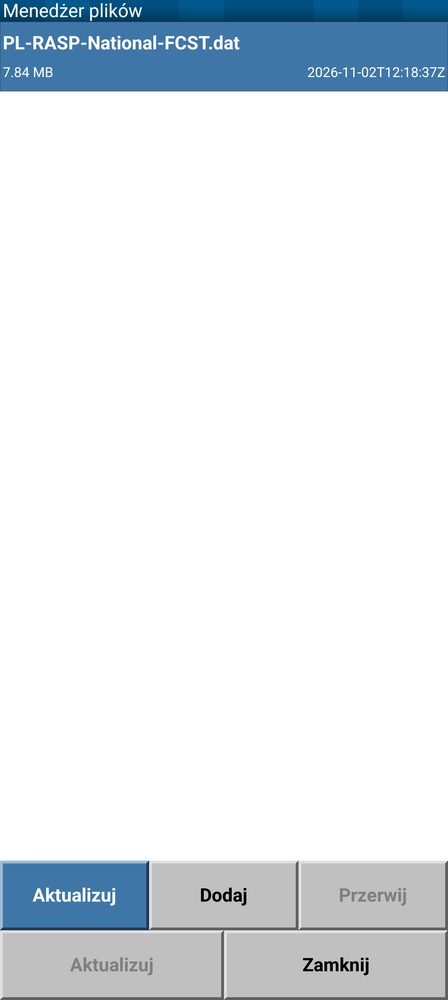
- Otwórz menu i wybierz Konfig → Konfiguracja (druga strona menu) → Zarządzanie danymi → Menedżer plików.
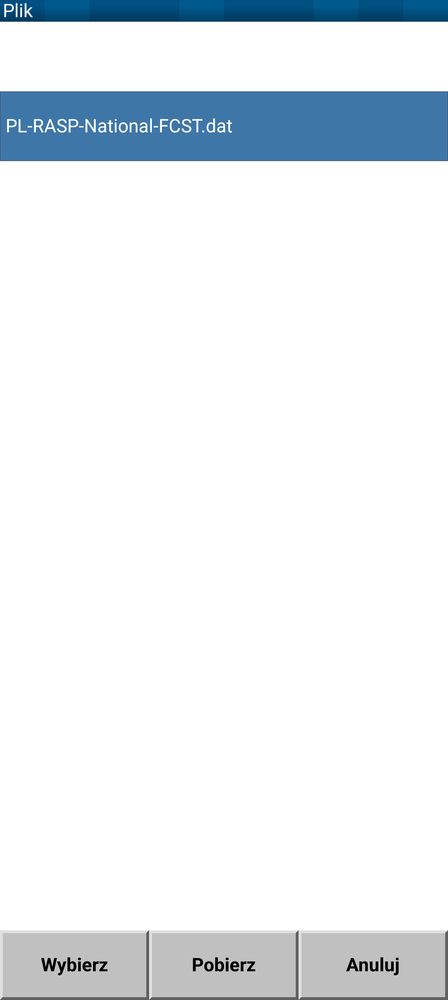
- Dotknij Dodaj. Lista jest alfabetyczna – znajdź plik FCST swojego obszaru (tabela niżej), np.
PL-RASP-National-FCST.dat, i dotknij Wybierz. - Plik pobiera się przez internet, najlepiej przez Wi-Fi przed lotem. W Menedżerze plików zobaczysz go z rozmiarem i datą; przycisk Aktualizuj pobiera nowszą wersję.
| Plik | Obszar |
|---|---|
EU-RASP-Region-FCST.dat | cała Europa (ok. 17 MB) |
PL-RASP-National-FCST.dat | Polska |
DE-RASP-National-FCST.dat | Niemcy |
CZ-RASP-Region-FCST.dat | Czechy i Słowacja |
AT-RASP-Region-FCST.dat | Austria i Węgry |
ALPS-RASP-Region-FCST.dat | Alpy |
FR-RASP-National-FCST.dat | Francja |
BE-RASP-Region-FCST.dat | Belgia, Holandia, Luksemburg |
GB-RASP-National-FCST.dat | Anglia i Walia |
ES-RASP-Region-FCST.dat | Hiszpania i Portugalia |
IT-RASP-Region-FCST.dat | Włochy i Słowenia |
HR-RASP-Region-FCST.dat | Bałkany (Chorwacja, Serbia, Rumunia, Bułgaria, Grecja) |
DK-RASP-Region-FCST.dat | południowa Dania i wybrzeże Bałtyku |
Włączenie warstwy na mapie
- Menu → INFO → Pogoda → zakładka RASP.
- Plik: wybierz pobrany plik FCST. Autoaktualizacja: Tak – XCSoar sam pobierze nowszą prognozę, gdy ma internet.
- Warstwa: np. W* (siła termiki), podstawa Cu albo wiatr w warstwie. Czas: AUTO – XCSoar pokazuje prognozę na bieżącą godzinę i zmienia ją sam w czasie lotu.
- Dotknij Zastosuj do strony: warstwa pojawi się na stronie mapy. Nieprzezroczystość nakładki ustawia, jak mocno warstwa przykrywa mapę.
- Dotknij mapy w dowolnym miejscu: okno Elementy mapy w tym miejscu pokazuje wartość warstwy w tym punkcie, np. W* +2.2 kt.
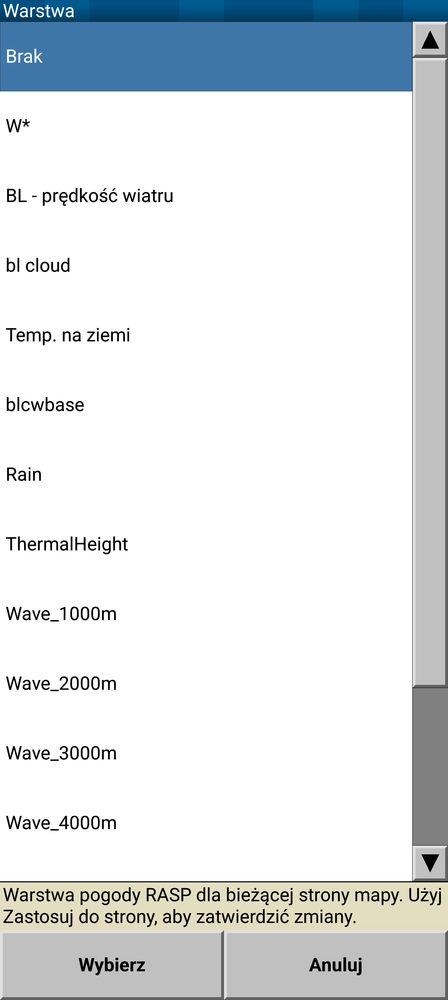
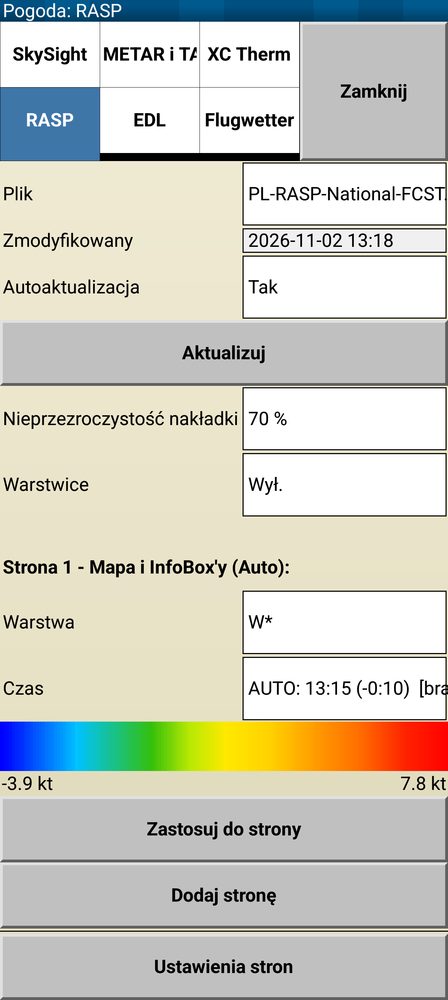
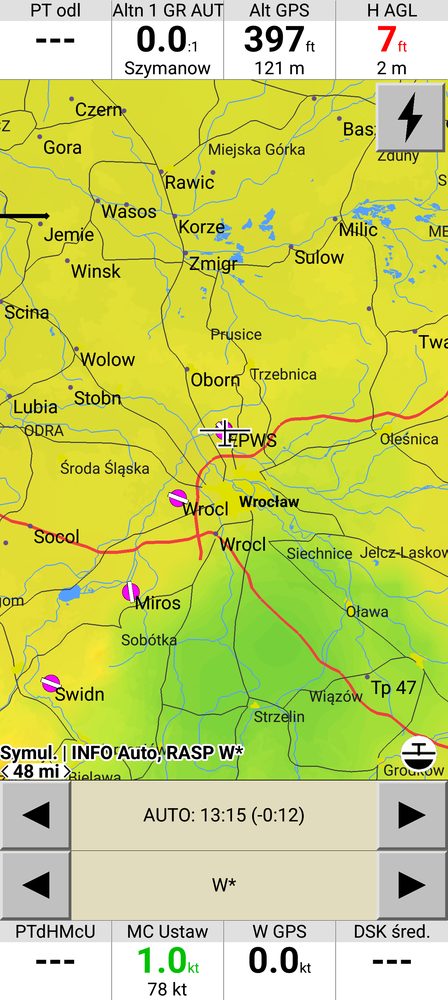
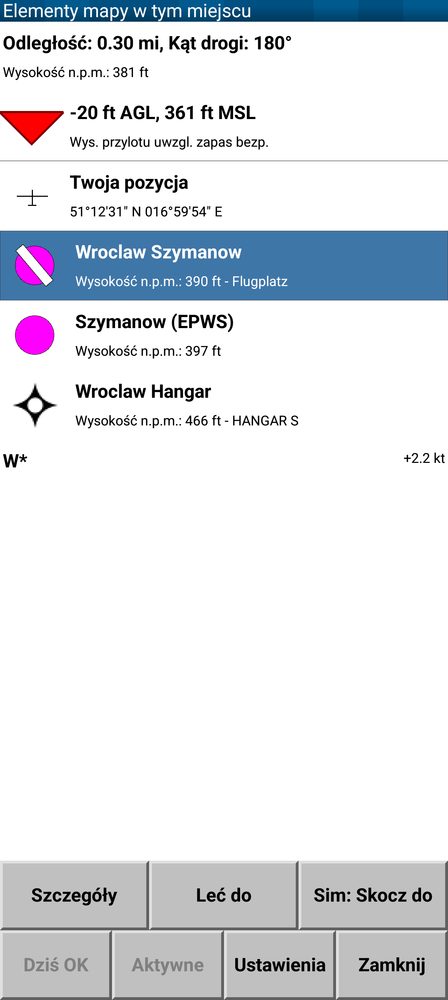
Zrzuty ekranu z XCSoara 7.45 na Androidzie.
5. Pytania
- Kiedy pojawia się nowa prognoza? Model jest przeliczany codziennie; nowe mapy na kolejne dni pojawiają się rano (ok. 6:00–7:30). Datę przeliczenia widać na stronie (🛠️) i w aplikacji pod mapą.
- Na ile dni naprzód? Na stronie – kilka dni (przyciski D+). W aplikacji – w planie darmowym prognozy dyscyplin tylko na dziś, w Premium do 7 dni (o ile model ma już dane na te dni). Zwykła prognoza pogody jest zawsze na 12 dni.
- Skąd pobrać aplikację? Ze strony polska.fcst.pl/mobile.html – są tam linki do sklepów i kod QR do zeskanowania telefonem.
- Jaki obszar obejmuje prognoza? Polskę i dużą część Europy (ok. 34–55° N, 11° W–26° E). Fala: cała ta Europa w siatce 5 km, południe Polski szczegółowo (2 km) oraz Alpy w siatce 2 km (ICON-D2, dziś i jutro). Chile: osobny region (przycisk 🌍), WRF 1,8 km nad Andami, dziś + 2 dni.
- Godziny są w jakim czasie? W czasie lokalnym (polskim).
- Mapy nie ładują się w aplikacji bez internetu. Mapy offline trzeba wcześniej pobrać (Premium): przycisk Pobierz offline pod mapą albo automatyczne pobieranie w Ustawienia → Prognozy dla lotnictwa.
- Nie ma mojego lotniska w generatorze widgetu. Napisz na support@agg-systems.eu – podaj nazwę i współrzędne.
- Prywatność. Szczegóły w polityce prywatności.