So nutzen Sie polska.fcst.pl und die App fcst.pl
Prognosen für Segelflug, Gleitschirmfliegen, Allgemeine Luftfahrt, Segeln, Berge, Ballonfahren, Skifahren und Fallschirmspringen: auf der Website, in der Handy-App und als Widget für die Website Ihres Vereins.
Die Screenshots zeigen die polnische Version; auf Deutsch ist der Aufbau gleich (Schaltfläche DE auf der Website).
Neuigkeiten (Oktober 2026)
XCSoar
- FCST-Prognose in XCSoar, kostenlos – Dateien der heutigen Prognose für Europa und 12 Regionen im offiziellen XCSoar-Repository: Thermik, Cumulusbasis, Wind und Welle auf der Navigationskarte. Mehr
Mobile App
- Segelflugwettbewerbe aus SoaringSpot – Wettbewerb, Klasse und Aufgabe wählen, die App berechnet Abflugfenster, Route in AAT-Gebieten und die Bedingungen auf den Schenkeln: Cu oder blau, Cirrus, Basis, wo schneller und wo langsamer. Mehr
- Push-Benachrichtigungen bei guten Bedingungen – Glocke auf jeder Profilkarte (Segelflug, Gleitschirm, Flugzeug, Segeln) mit eigenen Schwellen; der Server benachrichtigt nach jeder Prognoseberechnung. Mehr
- Flugzeug (VFR) – Mein Flug: Wetter entlang der Route zur Überflugzeit, Routenquerschnitt, METAR und TAF, Routenimport aus SkyDemon, Garmin Pilot und ForeFlight. Mehr
- Flugplatzkarte für Segelflieger – etwa 4900 Flugplätze in ganz Europa (Prognosegebiet) mit Vereinen; Prognose, Alarm und Widget für Ihren Platz. Mehr
- Karte der Gleitschirm-Startplätze mit Entfernungsregler – alle gemeldeten Startplätze, Auswahl per Pin. Neu: Lieblings-Startplätze auf der Karte, Koordinaten und Satellitenbilder beim Hinzufügen, Startplätze bearbeiten. Mehr
- Segeln ab Ihrer Marina – Liste und Karte der Marinas, neue melden; die Bewertung gilt für die Marina, nicht für den Hauptort. Mehr
- Neues Profil: Bergwanderer – Meine Tour. Punkte auf die Karte setzen, die Tour folgt den Wanderwegen; das Wetter dort, wo Sie zur jeweiligen Stunde sind: gefühlte Temperatur, Wind am Grat, Sicht, Gipfel in Wolken, Gewitter. Mehr
- Neues Profil: Fallschirmspringen. Deine Sprungplätze mit Radius und Absetzhöhe: Bewertung jeder Stunde, Bodenwind und Böen, Höhenwinde bis zum Exit, Wolkenschichten und der höchstmögliche Exit, Temperatur, Gewitter und eine Spot-Schätzung mit Anflugrichtung – in der App und auf der Website. Mehr
- Neues Profil: Skifahren. Skigebiete und Loipen in ganz Europa: Tagesbewertung, Bedingungen im Tal, in der Mitte und am Berg, Hinweis auf die Schneeart, der offizielle Lawinenbericht der Region und Skitouren mit der Hangneigung entlang der Route. Mehr
- Neues Profil: Ballon. Flugfenster am Morgen und Abend mit Bewertung, Wind und Temperatur alle 100 m bis zur Inversion, Nebel und Gewitter sowie Trajektorien: wohin der Wind dich in jeder Höhe trägt. Mehr
- Tschechisch und Französisch – die App spricht jetzt Polnisch, Englisch, Deutsch, Tschechisch und Französisch, auch in den Benachrichtigungen.
- Freunde einladen in den Einstellungen. Mehr
- Widgets auf dem Startbildschirm – „Meine Orte“ mit mehreren Orten aller Profile und „FCST“ für einen Ort. Auch das normale Wetter für Städte (Temperatur, Wolken, Wind, Regen). Mehr
Website
- Niederschlagsradar – auf der Website (Schaltfläche 🌧️) und in der App – Reiter Radar im unteren Menü (und das Radar-Symbol auf der heutigen „Prognosekarte“): der EUMETNET-OPERA-Verbund alle 10 Minuten, Animation der letzten 2 Stunden. Mehr
- Temperatur in der Höhe im Wellenmodus – Isothermen alle 2 °C in der gewählten Höhe, Temperatur aller Höhen und Nullgradgrenze per Klick; auf der Website und in der App. Mehr
- Welle über den Alpen im 2-km-Gitter – neues Gebiet Alpen – ICON-D2 (2 km, 48 h) im Wellenmodus: französische, Schweizer, österreichische und italienische Alpen, Dolomiten und Slowenien, heute und morgen. Mehr
- Prognose für ganz Europa (etwa 34–55° N, 11° W–26° O) aus dem ECMWF-Modell, mit WRF im ~5-km-Gitter gerechnet, bis 5 Tage voraus.
- Hilfe auf Tschechisch – Nápověda česky.
1. Website – polska.fcst.pl
Hauptbildschirm
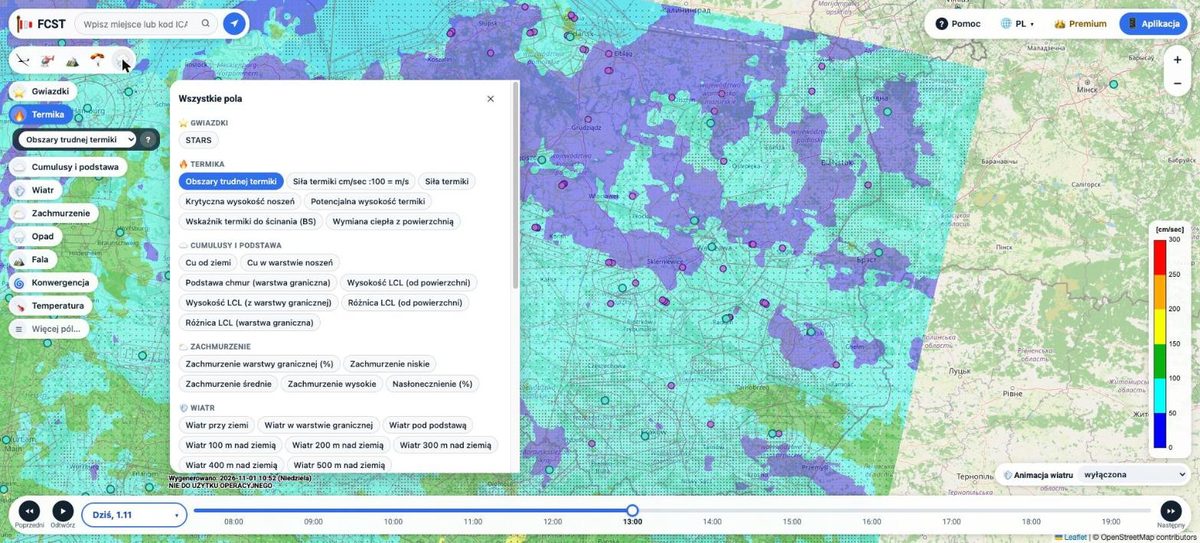
Die Website öffnet sich mit einer Prognosekarte über Polen und einem großen Teil Europas. Die Karte verschiebt und zoomt man wie jede Webkarte (Maus, Mausrad oder zwei Finger auf dem Tablet).

| Element | Wozu |
|---|---|
| Suche Ort oder ICAO-Code… | Bewegt die Karte zu einem Ort oder Flugplatz; die Pfeiltaste daneben – zu deinem Standort. |
| Profilsymbole unter der Suche | Segelflug (Segelflug-Werkzeuge), GA-Luftfahrt (VFR-Route), Welle, Fallschirmspringen, Niederschlagsradar. Jedes Profil zeigt eigene Felder und Werkzeuge. |
| Felder links (Sterne, Thermik, Cumulus & Basis, Wind…) | Was die Karte zeigt. Unter dem gewählten Feld eine Liste seiner Varianten, ? – Beschreibung des Feldes. Weitere Felder… öffnet alle Karten. |
| Leiste unten | Wahl des Tages (Heute und weitere Tage), Zurück / Weiter um einen Tag, Abspielen – Animation der Stunden, Stundenregler (Ortszeit). |
| Skala rechts | Bedeutung der Farben und Einheit des aktuellen Feldes. |
| Windanimation (unten rechts) | Bewegte Windschlieren auf der Karte: automatisch (zum Feld passend), in einer gewählten Höhe oder aus. |
| Generiert (über der Leiste) | Wann das Modell gerechnet wurde – ein neuer Lauf erscheint jeden Morgen. |
| Hilfe, Sprache, Premium, App | Diese Hilfeseite; Sprache der Website (PL, EN, DE, CS, FR); weitere Prognosetage mit dem Premium der App (Beschreibung); Download der Handy-App. |
Punkte und Symbole auf der Karte sind Flugplätze und Navigationshilfen, Linien sind Luftraumzonen. Ein Klick auf einen Flugplatz, eine Zone oder einen METAR-Punkt zeigt Details.
Prognosefelder
Die Tasten links sind Gruppen von Feldern. Unter der gewählten Taste öffnet sich eine Liste ihrer Varianten, z. B. für Thermik: Gebiete schwieriger Thermik, Thermikstärke, kritische und potenzielle Thermikhöhe. Weitere Felder… öffnet alle Karten nach Themen gruppiert. Die meistgenutzten:
- Sterne (STARS) – Gesamtbewertung der Thermikbedingungen (mehr Sterne = besser).
- Gebiete schwieriger Thermik – Thermikstärke mit Punkten dort, wo der Wind die Thermik „zerreißt“.
- Thermikstärke – mittleres Steigen im Bart; Skala in cm/s (100 cm/s = 1 m/s).
- Potenzielle Thermikhöhe – bis zu welcher Höhe sich das Steigen nutzen lässt.
- Cumulus & Basis – ob es Cumulus gibt und wo die Wolkenbasis liegt.
- Wind – am Boden, in der Grenzschicht, unter der Wolkenbasis und alle 100 m über Grund.
- Niederschlag, Gewitter (CAPE), Konvergenz, Temperatur – Regen, Gewitterrisiko, Konvergenzzonen und Temperatur.
- Welle – schaltet in den Wellenmodus (siehe unten).
Feld unbekannt? Wähle es und klicke auf ? – das Fenster Erklärung beschreibt es in einfachen Worten.

Weitere Tage mit Premium
Die Prognose für heute ist für alle frei, ohne Anmeldung. Morgen und die weiteren Tage siehst du in einem Browser, der mit einer FCST-App mit Premium verbunden ist. Die Taste Premium (oder die Wahl von morgen in der Tagesleiste) zeigt einen QR-Code: in der App Einstellungen → Mit der Website verbinden öffnen und den Code scannen oder die 6 Zeichen eingeben. Details: Website: heute frei, weitere Tage mit App-Premium.

Segelflug-Werkzeuge
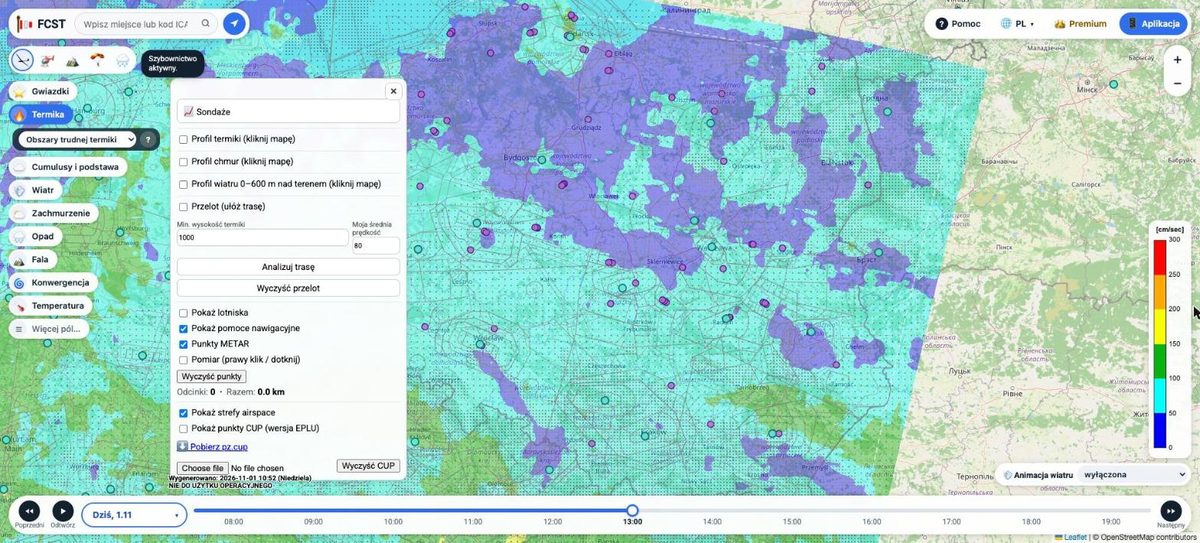
Das Segelflugzeug-Symbol bei den Profilen öffnet das Werkzeugmenü:
- 📈 Soundings – aerologische Diagramme.
- Thermikprofil, Wolkenprofil, Windprofil 0–600 m – anhaken und einen Ort auf der Karte anklicken; du erhältst eine stündliche Tabelle für diesen Punkt. Die Profile erfordern eine Anmeldung (Apple ID oder Google) – das Anmeldefenster erscheint beim ersten Mal.
- Streckenflug – die Routenpunkte nacheinander anklicken, minimale Thermikhöhe und Schnittgeschwindigkeit einstellen, dann Route analysieren. Das Ergebnis berücksichtigt den aktuellen Luftraumnutzungsplan (AUP der PANSA).
- Flugplätze, Navigationshilfen, METAR-Punkte, Luftraumzonen anzeigen – Kartenebenen.
- Messen – Rechtsklick (auf dem Tablet Tippen) setzt Punkte; angezeigt werden Teilstrecken und die Summe in km.
- CUP-Punkte – Wendepunkte anzeigen (EPLU-Version),
pz.cupherunterladen oder eigene Datei laden.


GA-Luftfahrt – VFR-Route
Das Symbol des Profils GA-Luftfahrt öffnet das Panel VFR-Route – dieselbe Routenprognose wie „Mein Flug“ in der App:
- Punkte hinzufügen: auf die Karte klicken (bei angehaktem Kartenklick fügt Punkt hinzu) oder einen Flugplatz (ICAO-Code) bzw. Ort eingeben. Punkte lassen sich verschieben, der Pfeil ändert die Reihenfolge, Umkehren tauscht Start und Ziel.
- Tag, Abflugzeit, TAS [kt], deine Minima (Untergrenze über Grund und Sicht) und die Reiseflughöhe einstellen.
- Auf Berechnen klicken. Die Route auf der Karte wird nach VFR-Kategorie eingefärbt (grün – VFR, gelb – grenzwertig, rot – unter den Minima), das Panel zeigt Zusammenfassung und Warnungen, und unten erscheint der Vertikalschnitt der Route zur Überflugzeit: Gelände, tiefe, mittlere und hohe Wolken, die Nullgradgrenze, Niederschlag, Wind und deine Reiseflughöhe. Mit der Maus über dem Schnitt zeigt die Karte diese Stelle.
Das GA-Profil hat eigene Felder (u. a. Cumulus & Basis, Bewölkung, Luftdruck, Gewitter CAPE). Die Route für heute ist frei, weitere Tage mit Premium (Verbindung mit der App). Ein Planungswerkzeug, kein offizielles Briefing.

Welle
Das Wellensymbol bei den Profilen (oder das Feld Welle) schaltet die Karte in den Wellenmodus. Im Panel rechts wählst du:
- Gebiet (Reiter oben im Panel):
- Europa (5-km-Gitter) – Welle über allen Gebirgen im Prognosegebiet (Alpen, Pyrenäen, Apennin, Karpaten…), Höhen 1,5–6 km, Stunden 8–18. Das 5-km-Gitter zeigt große Wellen; kurze Leewellen können schwächer sein oder fehlen – als Orientierung nutzen.
- Polen 1,8 km – detaillierte Prognose für Südpolen (Sudeten, Karpaten): 5 Tage, 11 Höhen von 0,5 bis 7 km.
- Alpen 2 km – Modell ICON-D2 des Deutschen Wetterdienstes für die französischen, Schweizer, österreichischen und italienischen Alpen, die Dolomiten und Slowenien: Höhen 850/700/600/500/400 hPa (ca. 1,5–7 km), Stunden 8–18. Nur heute und morgen – für spätere Tage das Gebiet Europa nutzen.
- Chile 1,8 km – eigene Region der Seite: die Schaltfläche 🌍 oben wechselt von Europa zu Chile – Anden. WRF 1,8 km über Zentralchile und den Anden (Küste bis Mendoza, etwa 30,8–36,2° S): alle Thermik-, Basis- und Windebenen, Welle auf 9 Höhen bis 300 hPa (etwa 9 km), heute + 2 Tage, 8–18 Uhr chilenische Ortszeit. In der App bekommen Orte in diesem Gebiet (z. B. Vitacura, Santiago) die Prognose dieses Modells.
- Tag und Stunde oder ein Stundenbereich (zeigt das Maximum im Bereich).
- Höhe (AMSL) – jede Höhe mit km und hPa; Alle zeigt die stärkste Welle aus allen Höhen.
- Wellenschwellen in cm/s – ab welchem Steigen ein Gebiet gezeichnet und ab welchem es als stark gilt.
- Ebenen: Wellenkonturen, Sinken statt Steigen (Gebiete, in denen die Luft sinkt – meist hinter dem Steigband, mit dem Wind), Windanimation und Konturen tiefer, mittlerer und hoher Wolken.
- Temperatur – Isothermen alle 2 °C in der gewählten Höhe: die dicke blaue Linie ist 0 °C, blau gestrichelt – Frost, rot – über null. Ein Klick in die Karte zeigt die Temperatur in allen Höhen und die Nullgradgrenze (bei einem Stundenbereich zur ersten Stunde). Nützlich für die Planung eines Wellenflugs: wie kalt es in der Höhe wird und ab welcher Höhe Vereisung in Wolken droht.

Fallschirmspringen
Das Fallschirmsymbol bei den Profilen öffnet das Panel Fallschirmspringen. Klicke die Mitte des Sprungplatzes (Landeziel) in die Karte, stelle Radius, Absetzhöhe und Tag ein. Das Panel zeigt die Bewertung des Tages, das beste Zeitfenster und die Stundentabelle (Bodenwind und Böen, Wind in Absetzhöhe, max. Exit, Sicht), nach einem Klick auf eine Stunde die Himmelssäule, die Höhenwinde und den Spot auf der Karte. Die Sprungplätze werden in diesem Browser gespeichert (in der App fügst du sie getrennt hinzu); die Bewertungen erklärt das App-Kapitel Fallschirmspringen.

Niederschlagsradar
Das Radarsymbol bei den Profilen schaltet das Niederschlagsradar ein. Es zeigt die Regenrate (mm/h) aus dem europäischen Radarverbund EUMETNET OPERA: alle 10 Minuten ein neues Bild, wenige Minuten nach der Messung, die letzten 2 Stunden. Leiste unten: ▶ spielt die Animation ab, der Regler wählt einen Zeitpunkt, daneben Uhrzeit des Bildes und Farbskala. Ist das neueste Bild älter als 30 Minuten, weist die Leiste darauf hin. Italien ist nicht abgedeckt (nicht Teil von OPERA). Ein weiterer Klick auf das Symbol führt zurück zur Prognose.

Die Website auf dem Handy
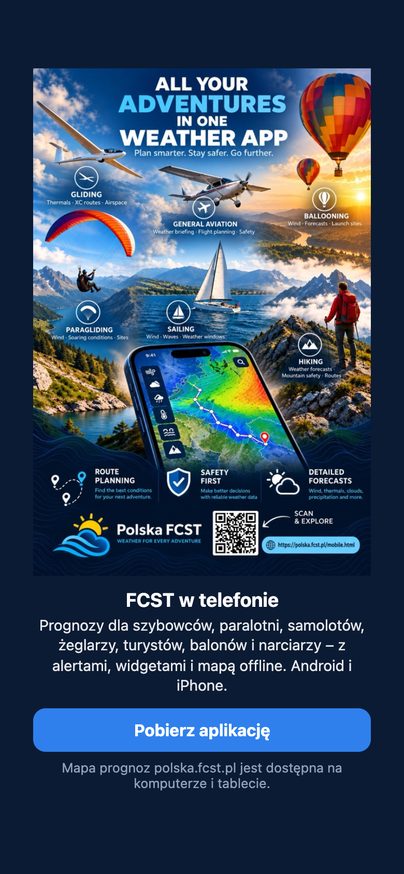
Die Prognosekarte polska.fcst.pl gibt es auf Computer und Tablet. Auf dem Handy lädt die Website stattdessen zur FCST-App ein – mit fertigen Tagesbewertungen für alle Profile, Alarmen, Offline-Karten und Widgets für den Startbildschirm.
2. Die mobile App fcst.pl
Die App fcst.pl (Android und iOS) fasst die FCST-Prognose für einen gewählten Ort in fertige Tagesbewertungen von 0 bis 100 zusammen: 70 gute Bedingungen, 40 mittel, 10 schwach. Ein Tippen auf einen Tag zeigt die Stunden, die Begründung der Bewertung und die Karte.
Download: polska.fcst.pl/mobile.html – Android (Google Play) und iPhone.
Erster Start
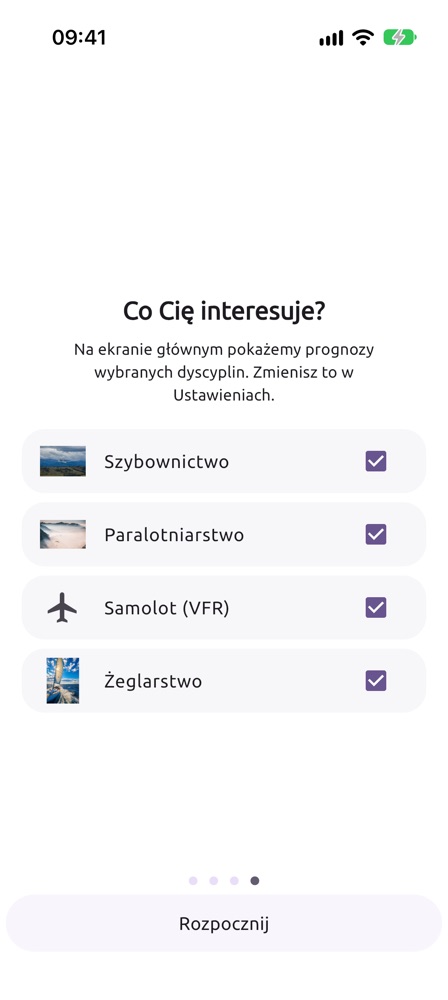
- Blättern Sie durch die Willkommensbildschirme und wählen Sie die Disziplinen, die Sie interessieren: Segelflug, Gleitschirm, Flugzeug (VFR), Segeln, Bergwandern, Ballon, Skifahren und Fallschirmspringen. Sie können auch keine wählen – dann ist die App eine normale, genaue Wettervorhersage. Nur deren Karten erscheinen auf dem Hauptbildschirm (später änderbar unter Einstellungen → Disziplinen).
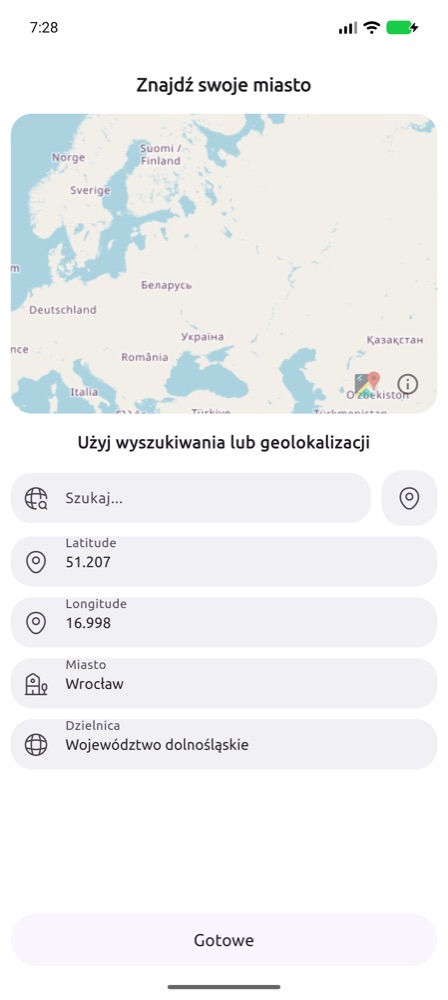
- Wählen Sie einen Ort: Geben Sie einen Stadtnamen in Suchen… ein oder tippen Sie auf das Stecknadelsymbol, um GPS zu nutzen. Weitere Orte fügen Sie im Reiter Städte hinzu.
Kostenloser Tarif und Premium
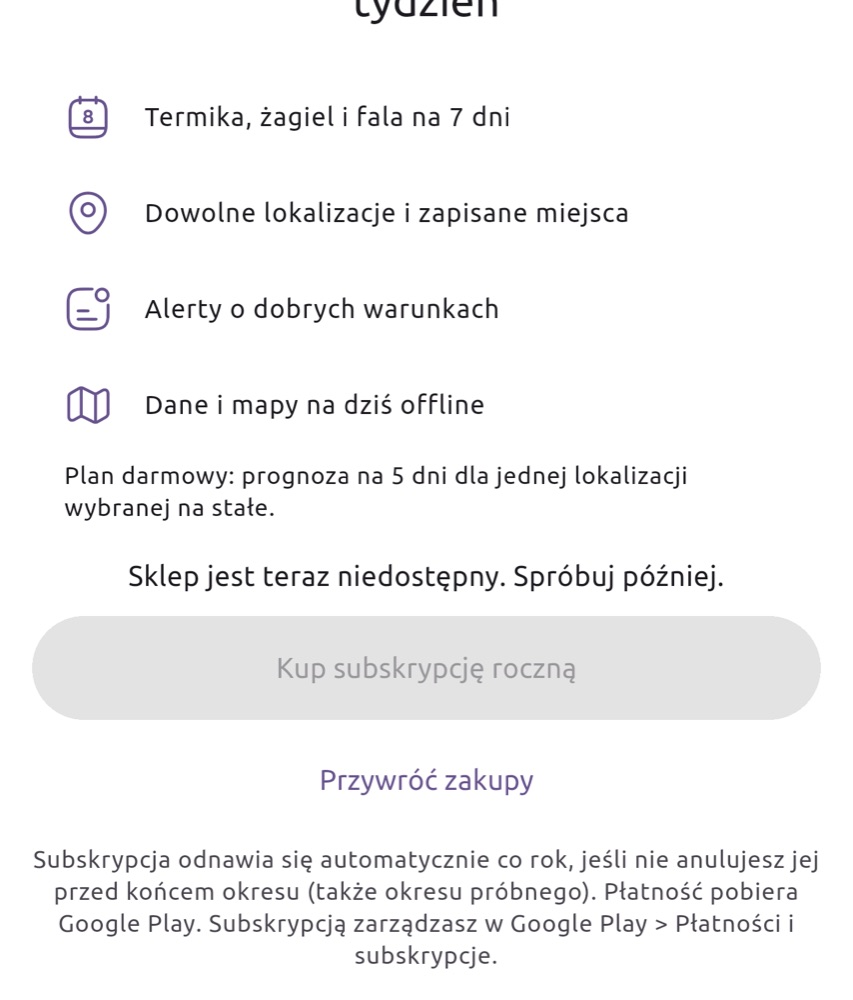
| Kostenlos | Premium | |
|---|---|---|
| Normale Wettervorhersage (Wetter-Bildschirm, Städte) | ohne Einschränkung | ohne Einschränkung |
| Segelflug (Thermik, Hang, Welle) | heute, ein fest gewählter Ort | alle Tage (bis 7), beliebige Orte |
| Gleitschirm | ein fester Startplatz, heute; weitere Tage – nur Warnungen | alle Tage, beliebige Startplätze |
| Flugzeug VFR (Mein Flug) | heute, Abflug ab jetzt bis 3 Stunden voraus | jede Stunde an den Prognosetagen |
| Bergwanderer (Meine Tour) | Aufbruch heute | bis 5 Tage voraus |
| Segeln (Bewertungen und Mein Törn) | heute; Törn mit Ablegen innerhalb von 3 Stunden | alle Tage; Törn bis 5 Tage voraus |
| Ballon | heute (Bewertung und Trajektorien) | bis 5 Tage |
| Skifahren | heute und die Lawinenwarnstufe | alle Tage, Lawinenprobleme, Alarme |
| Fallschirmspringen | heute | alle Tage |
| Niederschlagsradar | letztes Bild | Animation der letzten 2 Stunden |
| Wer kommt | alle Einträge sichtbar | eigene Einträge und Fotos |
| Warnungen (Gewitter, starker Wind) | ja | ja |
| Widgets mit Bewertungen der Disziplinen | – (Widgets mit normalem Wetter – ja) | ja, bis zu 6 Orte |
| Benachrichtigung bei guten Bedingungen | – | ja |
| Offline-Daten und -Karten | – | ja |
| Segelflugwettbewerbe (SoaringSpot) | Aufgabenanalyse für heute | auch an anderen Prognosetagen |
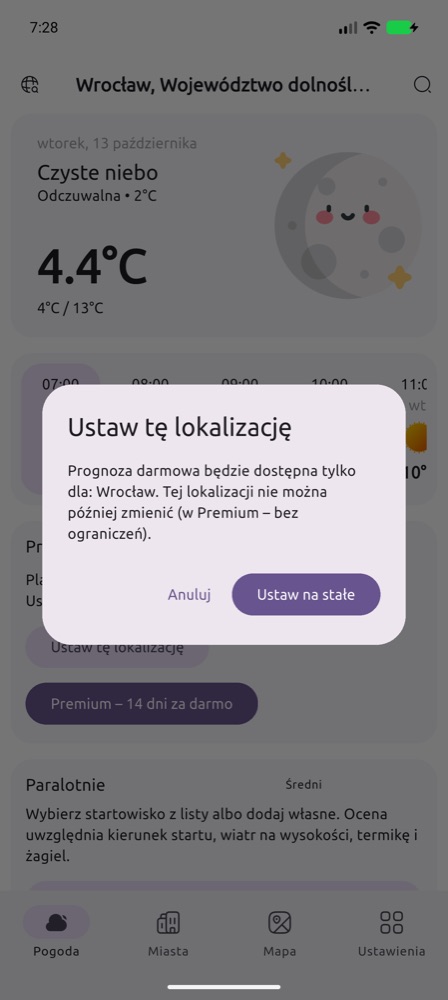
Der kostenlose Ort (und der kostenlose Startplatz) lässt sich später nicht ändern – wählen Sie den Ort, von dem Sie am häufigsten fliegen. Premium kann 14 Tage kostenlos getestet werden; danach ist es ein Jahresabonnement, das Sie in Google Play oder in den Einstellungen Ihres Apple-Kontos verwalten. Den Premium-Bildschirm öffnest du jederzeit mit der Krone in der oberen Leiste des Wetter-Bildschirms oder unter Einstellungen → Premium.
Wetter, Radar, Städte und Karte
Die untere Leiste der App hat die Reiter Wetter, Radar, Städte, Karte und Einstellungen.
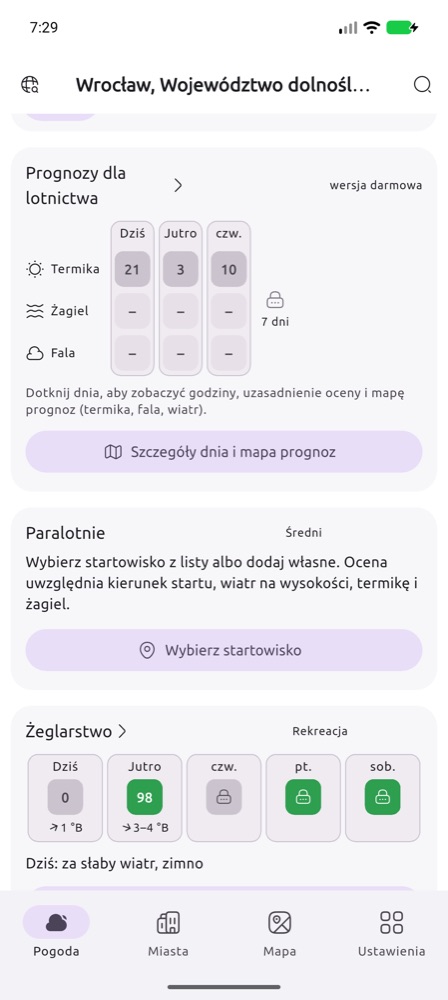
- Wetter – der Hauptbildschirm: aktuelle Bedingungen am Hauptort (Symbol, Temperatur und gefühlte Temperatur, Wind, Feuchte, Sicht), eine Stundenleiste mit Tagesüberschriften und die Vorhersage Tag für Tag bis 12 Tage; Tippen auf einen Tag zeigt die Details. Darunter die Karten der gewählten Disziplinen. Das Wettersymbol folgt der Gesamtbewölkung: Sonne, Sonne mit Wolke oder nur Wolken bei bedecktem Himmel.
- Radar – Niederschlagskarte aus dem EUMETNET-OPERA-Radarverbund für ganz Europa, alle paar Minuten aktualisiert. Kostenlos: das letzte Bild; Premium: Animation der letzten 2 Stunden mit Zeitregler.
- Städte – deine Orte mit Wetter; neue fügst du mit + hinzu. Diese Städte kannst du auch im Widget Wetter wählen.
- Karte – deine Orte auf einer Karte mit dem aktuellen Wetter (der Reiter lässt sich in den Einstellungen ausblenden).
- Der Punkt an Einstellungen in der unteren Leiste blinkt, wenn im Store eine neuere App-Version ist (die Karte App-Version oben in den Einstellungen hat dann die Taste Aktualisieren), und leuchtet ruhig, wenn eine Antwort auf deine Meldung wartet.
Segelflug
Die Karte Flugwetter auf dem Hauptbildschirm zeigt Bewertungen für Thermik, Hang (Hänge in der Nähe) und Welle für die nächsten Tage. „–“ bedeutet keine Bedingungen oder keine Hänge in der Nähe; die Welle wird für ganz Europa gerechnet (5-km-Gitter), für Südpolen und die Alpen detailliert (2 km).
Ihr Flugplatz: unter dem Kartentitel Flugplatz wählen antippen. Karte und Liste zeigen etwa 4900 Flug- und Landeplätze in ganz Europa (OpenAIP-Daten) – blau sind Segelfluggelände, polnische mit dem Namen des Aeroklubs. Der Regler Entfernung von mir grenzt die Ansicht ein, Nach Namen suchen findet einen Platz in der ganzen Liste. Danach rechnen Karte, Alarm (Glocke) und Widget für den Flugplatz statt für den Hauptort; Ändern wählt einen anderen, ⓧ kehrt zum Hauptort zurück. Ihr Gelände fehlt? Landeplatz hinzufügen: Kreuz in die Mitte der Piste, Name, ICAO-Code (falls vorhanden) und Art – Sie nutzen ihn sofort, andere sehen ihn nach der Prüfung.
Fotos des Flugplatzes: wie bei Startplätzen – Vorschaubilder im Pin-Fenster, ⋮ → Fotos in der Liste, Foto hinzufügen aus Kamera oder Galerie; andere sehen sie nach der Freigabe.
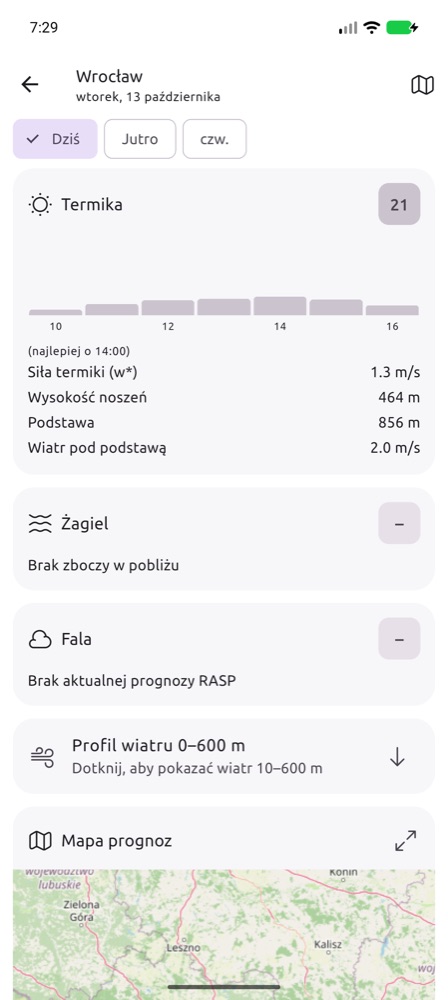
Tippen Sie auf einen Tag oder auf Tagesdetails und Prognosekarte. Auf dem Tagesbildschirm:
- stündliches Bewertungsdiagramm und die beste Stunde,
- Werte: Thermikstärke w*, Arbeitshöhe, Basis, Wind unter der Basis,
- Begründung der Bewertung (z. B. „Thermik vom Wind zerrissen“, „Gewitterrisiko“),
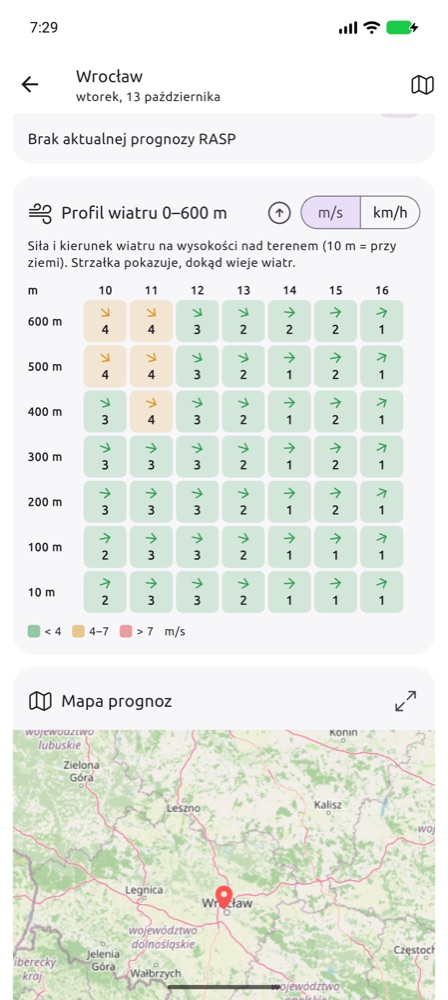
- Windprofil bis zur Inversion – Windstärke und -richtung alle 100 m vom Boden bis zur Obergrenze der Grenzschicht (mindestens bis 600 m); eingeklappt, zum Aufklappen antippen,
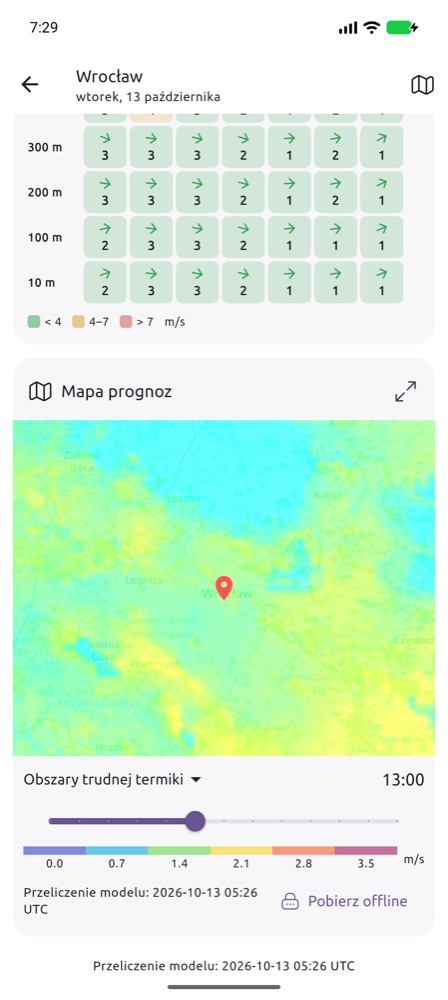
- Prognosekarte – Ebene aus der Liste wählen und den Stundenregler verschieben. Das Symbol ⤢ öffnet die Karte im Vollbild, Offline laden speichert die Karten für einen Flug ohne Internet auf dem Handy (Premium). Das Symbol 💧 zeigt einen Regler für die Deckkraft der Prognoseebene, damit die Karte darunter besser sichtbar ist.
- Farben auf der Wellenkarte (Ebene Welle – Höhen, Wind, Wolken): farbige Flächen sind Wellensteigen in der gewählten Höhe – Farbe und Höhe stehen in der Legende unter den Reglern, eine kräftigere Farbe bedeutet starkes Steigen. Grau sind Wolken mit mindestens 60 % Bedeckung: tiefe dunkelgrau, mittelhohe grau, hohe hellgraue schräge Linien (dazwischen sieht man die tieferen Wolken). Blaue Flächen sind Niederschlag, Pfeile mit Zahl der Wind in Wellenhöhe. Höhe, Steigschwellen, Wolken und Niederschlag änderst du mit der Regler-Taste (Wellen-Einstellungen); ein Tippen auf die Karte zeigt das Steigen in jeder Höhe, den Wind und die Bedeckung mit tiefen, mittelhohen und hohen Wolken in %. Mit Temperatur zeigt die App °C in jeder Wellenhöhe über dem Prognosepunkt (oder an deiner Position) und die Nullgradgrenze; Tippen auf die Karte zeigt die Temperatur an einem anderen Ort. Die Option Sinken statt Steigen zeichnet die Bereiche, in denen die Luft sinkt (meist hinter dem Steigband, mit dem Wind) – mit eigenen Schwellen für das Sinken.
Karte im Flug – die Schaltfläche ▲ auf der Kachel der Prognosekarte (heute): das Segelflugzeug an der GPS-Position auf der Karte, ein Querschnitt des Wetters für 20 Minuten auf dem Kurs mit der Thermikobergrenze und mit Premium ein künstlicher Horizont. Mehr
Segelflugwettbewerbe (SoaringSpot)
Auf der Karte Flugwetter tippe auf Wettbewerbe (SoaringSpot). Du siehst laufende und kommende Wettbewerbe aus SoaringSpot; die Suche findet weitere nach Name, Land oder Jahr (z. B. „2026 Germany“). Wähle den Wettbewerb, deine Klasse und die Aufgabe – die App merkt sich Wettbewerb und Klasse.
Für die Aufgabe fliegt die App ein Referenzflugzeug deiner Klasse (z. B. Club – LS4, Standard – LS8, 18 m – JS3, Offene Klasse – JS1 21 m) mit der FCST-Prognose:
- Abflug – beste Abflugzeit, erwartete Zielankunft und Schnitt, Abflugfenster und eine Leiste aller Abflugzeiten (Schnitt oder erreichte Strecke, wenn die Aufgabe nicht beendet wird).
- Route auf der Karte – bei einer AAT die Tiefe in den Gebieten passend zur Mindestzeit (tiefer, wo die Bedingungen besser sind); bei einer Racing Task der kürzeste Weg durch die Zylinder.
- Schenkel – Cumulus mit Basis oder blau, Cirrus über dem Schenkel, w*, Thermikhöhe, Rücken- oder Gegenwind, Zeit und Schnitt.
- Wo schneller, wo langsamer – Abschnitte mit Kilometern und Uhrzeiten: starke Cu (höheres MC), schwächere Thermik, keine Cu, Cirrus dämpft die Thermik, kleines Arbeitsband.
- Warnungen – keine Thermik (wo eine Außenlandung droht), Schauer, Überentwicklung und Gewitter, zu lange Aufgabe, Zielankunft nach Thermikende.
Gibt es für den Aufgabentag keine Prognose (vergangene oder zu ferne Aufgabe), bietet die App eine Simulation an – dieselbe Aufgabe mit der Prognose eines gewählten Tages. Die Prognose deckt Europa ab; Aufgaben auf anderen Kontinenten liegen außerhalb. Heute kostenlos, weitere Tage mit Premium. Eine Planungshilfe für das Referenzflugzeug der Klasse – kein Ersatz für das Wetterbriefing des Wettbewerbs.
Gleitschirm
Die Gleitschirmbewertung wird für einen bestimmten Startplatz berechnet: Sie prüft, ob der Wind auf den Startplatz steht, wie stark er am Start und bis 600 m ist, ob es Thermik oder Hangaufwind gibt, sowie das Risiko von Gewittern, Überentwicklung, Turbulenz und Windgradient.
- Tippen Sie auf der Karte Gleitschirm auf Startplatz wählen. Karte und Liste zeigen alle geprüften Startplätze und Ihre eigenen Meldungen (orange). Der Regler Entfernung von mir begrenzt sie auf einen Umkreis um Ihre Position (GPS) oder den Hauptstandort. Tippen Sie auf eine Markierung, und die App fragt, ob dort das Wetter geprüft werden soll; überlappen sich Markierungen, wählen Sie den Startplatz zuerst aus einer Liste. Der Stern ☆ macht einen Startplatz zum Favoriten: Favoriten stehen immer oben in der Liste, egal wie weit entfernt (z. B. Sudeten und Alpen von Breslau aus), und auf der Karte Gleitschirm wechseln Sie mit einem Tippen zwischen ihnen.
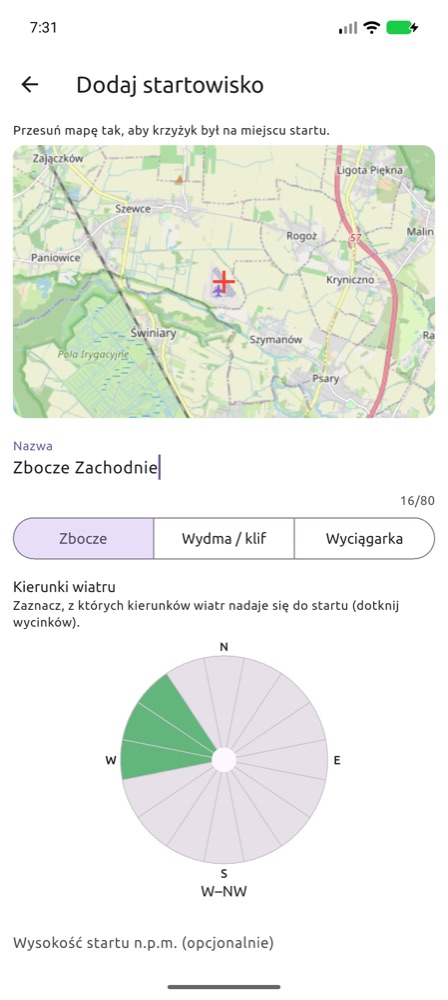
- Ihr Startplatz fehlt? Startplatz hinzufügen: Karte so verschieben, dass das Fadenkreuz auf dem Startplatz liegt, Namen eingeben, Art wählen (Hang, Düne / Klippe, Winde, Flach (PPG) – flaches Gelände für PPG und PPGG) und auf der Windrose die Sektoren antippen, aus denen der Wind für den Start passt. Bei Winde und flachem Gelände entfallen die Richtungen – gestartet wird gegen den Wind aus jeder Richtung. Höhe und Hinweise sind optional. Die Position können Sie auch als Koordinaten in Grad eingeben (z. B.
50.7049und16.0123;50.7049, 16.0123lässt sich auf einmal ins erste Feld einfügen) – die Karte springt dorthin. Die Taste in der Kartenecke schaltet auf Satellitenbilder, auf denen der Startplatz leichter zu finden ist. - Ihre eigene Meldung können Sie sofort nutzen; andere sehen sie nach der Prüfung. Bearbeiten: in der Liste ⋮ → Bearbeiten (oder Bearbeiten im Fenster der Stecknadel). Ihre eigene, noch nicht geprüfte Meldung ändert sich sofort; eine Änderung an einem geprüften Startplatz geht als Korrektur zur Prüfung und ersetzt nach der Freigabe die bisherigen Daten.
- Fotos des Startplatzes: Das Pin-Fenster zeigt Vorschaubilder; Fotos (n) oder in der Liste ⋮ → Fotos öffnet die Galerie (mit zwei Fingern zoomen, zwischen Fotos wischen). Foto hinzufügen – aus der Kamera oder der Galerie; beim ersten Foto bestätigen Sie, dass es Ihr eigenes ist und veröffentlicht werden darf. Die App verkleinert das Foto vor dem Senden, der Server entfernt alle Metadaten (u. a. GPS-Position und Handymodell). Ihr Foto sehen Sie sofort (wartet auf Prüfung), andere nach der Freigabe durch den Admin. Fotografieren Sie am besten Start, Landeplatz und Aussicht, ohne Nahaufnahmen von Personen oder Kennzeichen. Grenzen: 5 Fotos pro Tag, bis zu 12 Fotos pro Ort. Eigene Fotos löschen Sie mit dem Papierkorb in der Ansicht, unpassende fremde melden Sie mit der Flagge.
- Im kostenlosen Tarif tippen Sie auf Diesen Ort festlegen, um den kostenlosen Startplatz zu wählen.
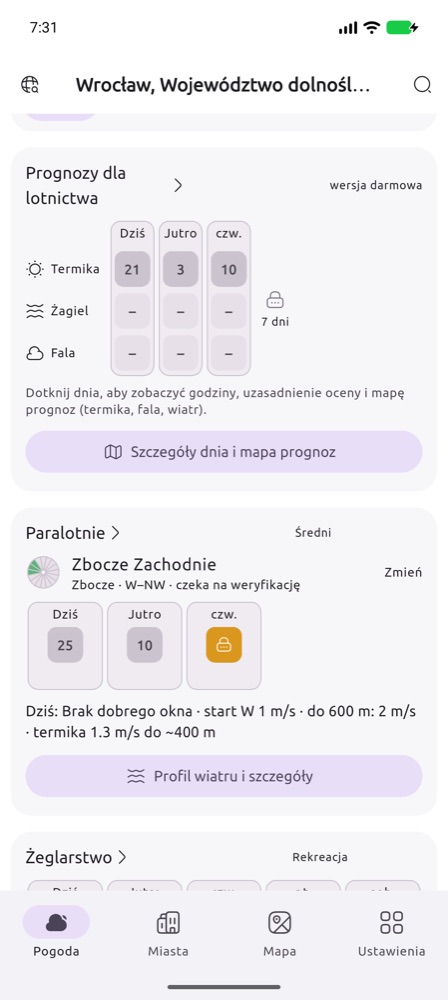
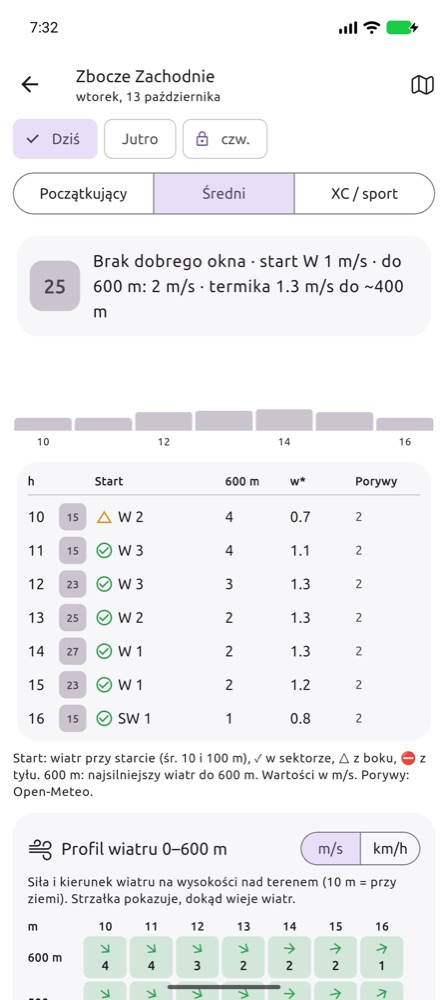
Auf dem Tagesbildschirm:
- Pilotenprofil – Einsteiger, Fortgeschritten, XC / Sport. Es ändert den zulässigen Wind und die Thermikstärke und damit die Bewertung.
- Stundentabelle – Wind am Start (Mittel aus 10 und 100 m) mit Kennzeichnung: ✓ im Startsektor, △ seitlich, ⛔ von hinten; stärkster Wind bis 600 m; w*; Böen (von Open-Meteo, wenn der Startplatz nahe an Ihrem Ort liegt). Werte in m/s.
- Warnungen (Gewitter, Überentwicklung, starker Höhenwind, Gradient, Turbulenz) mit Uhrzeiten – immer kostenlos.
- Windprofil bis zur Inversion (alle 100 m, mindestens bis 600 m) mit an das Pilotenprofil angepassten Farben, Startplatzbeschreibung und Prognosekarte.
- Bei guten Bedingungen benachrichtigen (Premium) – der Server prüft den Startplatz nach jedem Prognoselauf und schickt eine Benachrichtigung, wenn die Bewertung die gewählte Schwelle überschreitet.
Flugzeug (VFR) – Mein Flug
Ein Profil für Motorflugpiloten nach Sichtflugregeln (VFR). Sie geben Route, Abflugzeit, Geschwindigkeit und Reiseflughöhe ein, und die App zeigt das Wetter dort, wo Sie sein werden, zu der Zeit, zu der Sie dort sind: Wolkenuntergrenze (Ceiling), Sicht, Wind in Reiseflughöhe, Nullgradgrenze, Gewitter- und Vereisungsrisiko sowie METAR und TAF der Flugplätze unterwegs.
- Wählen Sie Flugzeug (VFR) beim ersten Start oder unter Einstellungen → Disziplinen. Auf dem Startbildschirm erscheint die Karte Mein Flug.
- Tippen Sie auf Flug planen und geben Sie die Route ein: ICAO-Codes von Flugplätzen (auch ausländischen) oder Koordinaten in Dezimalgrad
Breite,Länge, z. B.51.10,16.88, durch Leerzeichen getrennt. 2 bis 20 Punkte, höchstens 2000 km. - Stellen Sie Datum und Uhrzeit des Abflugs (Ortszeit), TAS (kt), Reiseflughöhe (ft über dem Meeresspiegel) und Ihre Minima ein: Ceiling (ft über Grund) und Sicht (km).
- Route aus einer Datei: Exportieren Sie den Plan in SkyDemon, Garmin Pilot oder ForeFlight und wählen Sie Teilen → FCST (auf dem iPhone auch Öffnen in… → FCST), oder tippen Sie in „Mein Flug“ auf Route aus Datei importieren. Unterstützt:
.flightplan(SkyDemon),.fpl(Garmin Pilot, ForeFlight) und.gpx. Aus einem SkyDemon-Plan wird auch die Reiseflughöhe übernommen. SkyDemon speichert Flugplätze nur als Koordinaten – die Namen von Start und Ziel kommen aus dem Dateinamen, polnische Flugplätze werden an der Position erkannt. - Tippen Sie auf Wetter auf der Route prüfen. Der letzte Plan und sein Ergebnis bleiben auf dem Handy – die Karte zeigt sie auch offline.
Die Screenshots zeigen die App auf Polnisch; ist in der App Deutsch eingestellt, sind die Beschriftungen deutsch.
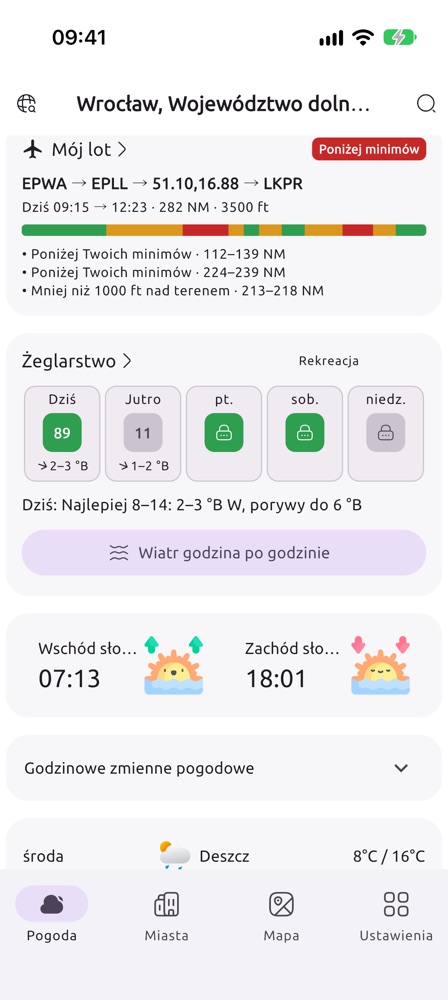
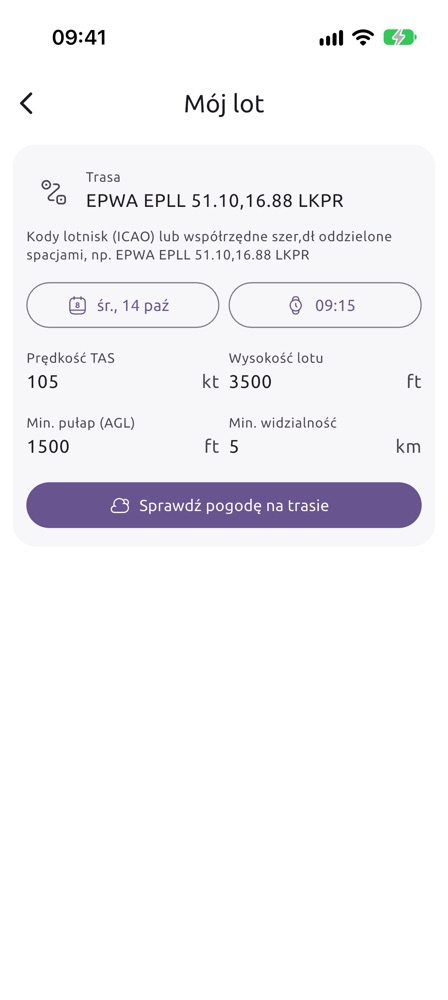
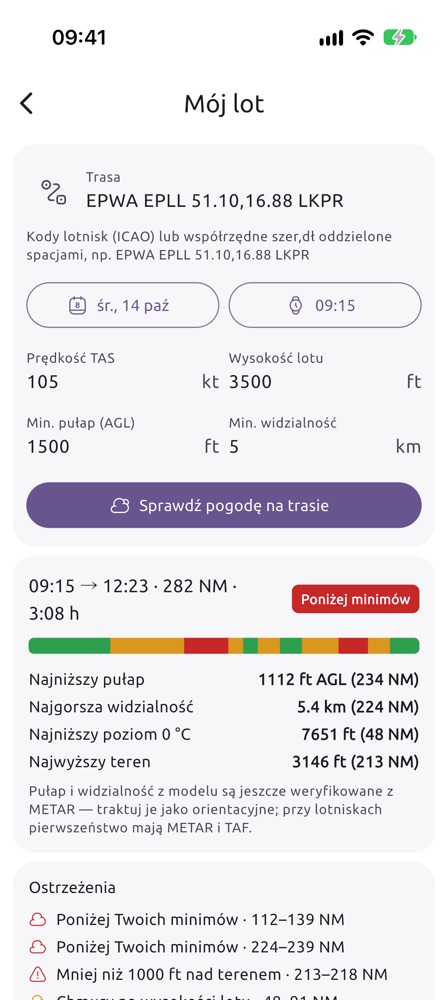
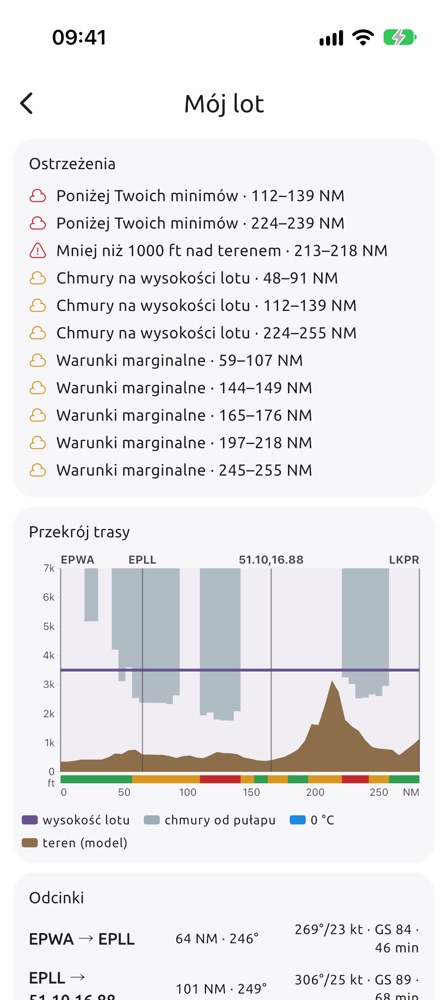
EPWA EPLL 51.10,16.88 LKPR – Warschau-Chopin, Łódź, Breslau-Strachowice als Koordinaten (die App erkennt den Flugplatz und zeigt EPWR), Prag-Ruzyně; TAS 105 kt, 3500 ft, Minima 1500 ft und 5 km. Ergebnis vom 14. Oktober (Screenshots oben): 282 NM, 3:08 h, insgesamt Unter Minima. Streifen und Warnungen zeigen, wo: Wolken in Reiseflughöhe über Mittelpolen, Ceiling unter den Minima bei 112–139 NM und 224–239 NM sowie weniger als 1000 ft über Grund bei 213–218 NM (Sudeten). Sinken ist über den Bergen keine Option – prüfen Sie an so einem Tag einen späteren Abflug oder eine andere Route.Was das Ergebnis zeigt:
- Übersicht – Abflug und Ankunft, Strecke, Flugzeit und die schlechteste Kategorie auf der Route. Der Streifen darunter ist die ganze Route vom Abflug bis zum Ziel: VFR Ceiling und Sicht mindestens 1000 ft und 3 km über Ihren Minima, Grenzwertig über den Minima, aber ohne diese Reserve, Unter Minima, grau – keine Prognose.
- Niedrigstes Ceiling (ft über Grund), schlechteste Sicht, niedrigste Nullgradgrenze und höchstes Gelände – mit der Entfernung vom Abflug in NM.
- Warnungen mit Streckenabschnitten in NM: Gewitterrisiko (CAPE ab 1000 J/kg oder ab 500 J/kg mit Niederschlag), unter Ihren Minima, Vereisungsrisiko (0 °C in Reiseflughöhe oder darunter, in Wolken oder Niederschlag), weniger als 1000 ft über Grund, Wolken in Reiseflughöhe (Untergrenze weniger als 500 ft über Ihnen oder tiefer), grenzwertige Bedingungen, keine Prognose.
- Routenquerschnitt – waagerecht NM ab Abflug, senkrecht ft über dem Meeresspiegel: braun das Modellgelände, grau Wolken ab der Untergrenze, blaue Striche Niederschlag, grau gepunktet die Cumulusbasis (wo das Modell tiefe Wolken hat), gestrichelte blaue Nullgradgrenze (wenn sie ins Diagramm passt), orange schraffiert mögliche Vereisung (über der Nullgradgrenze in Wolken oder Niederschlag; zeigt, ob eine höhere oder tiefere Flughöhe außerhalb bleibt), violett die Reiseflughöhe, senkrechte Linien an den Wegpunkten und der Kategoriestreifen.
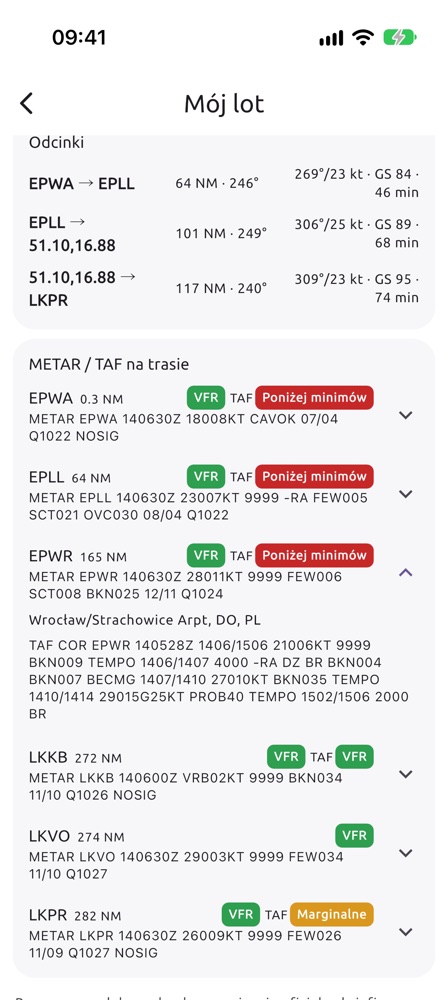
- Teilstrecken – Strecke, Kurs, Wind in Reiseflughöhe, Geschwindigkeit über Grund (GS) und Zeit. Die Zeit ergibt sich aus dem Wind in Reiseflughöhe, ohne Steig- und Sinkflug.
- METAR / TAF entlang der Route – Flugplätze bis 25 km von der Route, in Flugreihenfolge. Die Farbe beim METAR ist seine Kategorie gegenüber Ihren Minima, beim TAF der schlechteste Abschnitt der ganzen Vorhersage (mit TEMPO und PROB). Tippen Sie auf einen Flugplatz für den vollständigen TAF. Quelle: aviationweather.gov.
Route vorschlagen – unter dem Flugformular. Die App sucht eine Route vom ersten zum letzten Punkt um Lufträume (OpenAIP), Gelände (mindestens 1000 ft darüber) und schlechtes Wetter in Reiseflughöhe. Der Schalter Ich darf in kontrollierten Luftraum einfliegen erlaubt CTR/TMA, wenn Sie eine Freigabe haben. Das Ergebnis zeigt eine Karte mit Route und Direktlinie, Strecke und Zeit, höchstes Gelände, Lufträume unterwegs und Hinweise (ATC-Freigabe, Aktivität von Flugbeschränkungsgebieten, Transponder). Diese Route verwenden übernimmt die Punkte ins Formular und berechnet sofort das Streckenwetter. Gibt es keine Route, nennt die App die niedrigste Höhe, in der es eine gibt.
Karte von Route und Lufträumen – im Flugergebnis: die Route in Wetterfarben über den Lufträumen aus OpenAIP. Lufträume in Reiseflughöhe sind kräftig, die übrigen blass. Auf die Karte tippen zeigt die Lufträume an dieser Stelle (Name, Klasse, Grenzen, Frequenz); die Karte bewegen Sie mit zwei Fingern oder im Vollbild. Lufträume ohne NOTAM und ohne Aktivität (AUP) – mit den amtlichen Quellen prüfen.
Karte im Flug – die Schaltfläche unter der Routenkarte im Flugergebnis (für Segelflieger ▲ auf der Kachel der Prognosekarte, nur heute). Eine Vollbild-Prognosekarte mit deinem Flugzeug an der GPS-Position, der Flugspur und den Lufträumen in deiner jetzigen Höhe; oben Geschwindigkeit über Grund, GPS-Höhe und Kurs. Unten der Querschnitt vor dir – das Wetter für 20 Minuten Flug geradeaus auf dem jetzigen Kurs: echtes Gelände, Wolkenuntergrenze und Cumulusbasis, Nullgradgrenze, Wolken und Regen, für Segelflieger die Thermikobergrenze; darunter Sätze wie „Wolkenuntergrenze 1800 ft in 6 min“. Er wird alle 90 s und nach einer Kurve neu geladen. Der Bildschirm bleibt an, die Position wird nur bei eingeschaltetem Bildschirm verwendet. Künstlicher Horizont (Premium): eine durchscheinende Schicht über der Karte mit Horizontlinie, Nickleiter und Querneigungsskala, aus den Bewegungssensoren des Telefons (in Kurven mit der GPS-Geschwindigkeit korrigiert). Das Telefon muss fest montiert sein; im geraden Horizontalflug tippe auf Horizont nullen und bestätige – die jetzige Lage des Telefons wird 0°. Der Horizont dient nur zur Orientierung, nicht für Flug ohne Sicht. Die Höhe kommt vom GPS, und die ganze Karte im Flug ist eine Wetterhilfe, keine Navigation.
Flugplätze METAR / TAF – die zweite Karte des Profils Flugzeug: deine Liste mit bis zu 20 Flugplätzen (voreingestellt EPWR, EPWA, EPPO, EPKT, EPKK). Flugplatz mit ICAO-Code hinzufügen, Reihenfolge durch Ziehen am Griff ändern. Tippen zeigt METAR und TAF entschlüsselt (Wind, Sicht, Wolken, Wetter); Farben nach deinen Minima aus „Mein Flug“. Die letzten Meldungen bleiben offline auf dem Telefon. Quelle: aviationweather.gov (NOAA).
Im kostenlosen Plan muss der Abflug heute sein, ab jetzt bis 3 Stunden voraus; andere Tage und Uhrzeiten gibt es mit Premium. Warnungen und METAR/TAF werden immer vollständig angezeigt.
Segeln
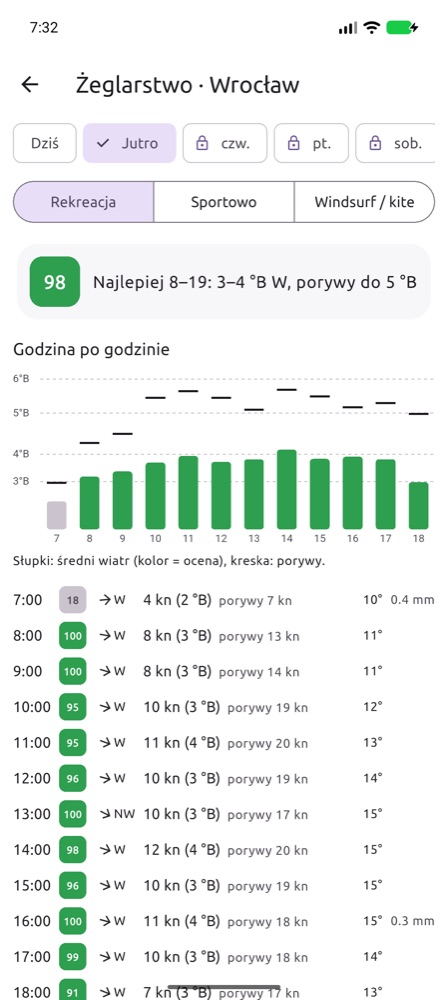
Die Karte Segeln bewertet die Segelbedingungen für die nächsten Tage und zeigt den Wind in Beaufort. Auf dem Detailbildschirm wählen Sie ein Profil: Freizeit, Sportlich oder Windsurf / Kite. Sie sehen das beste Zeitfenster, ein Wind- und Böendiagramm sowie eine Stundentabelle (Knoten, Bft, Böen, Temperatur, Niederschlag).
Hafen: Tippen Sie auf Hafen wählen (oder Ändern neben dem Namen). Karte und Liste zeigen geprüfte Häfen und Ihre eigenen Meldungen (orange); der Regler Entfernung von mir grenzt sie ein. Tippen Sie auf eine Markierung, und die App fragt, ob dort das Wetter geprüft werden soll. Ihr Hafen fehlt? Hafen hinzufügen: Kreuz in den Hafen setzen, Namen eingeben und das Gewässer wählen. Sie können ihn sofort nutzen; andere sehen ihn nach der Prüfung. Bis Sie einen Hafen wählen, gilt die Bewertung für den Hauptstandort.
Fotos des Hafens: Vorschaubilder im Pin-Fenster, ⋮ → Fotos in der Liste, Foto hinzufügen aus Kamera oder Galerie (z. B. Hafeneinfahrt, Stege, Slipanlage); andere sehen sie nach der Freigabe.
Warnungen vor Gewittern, Böenwalzen und Böen ab 8 Bft erscheinen auf der Karte. Die Daten stammen von Open-Meteo (Wind 10 m über Grund) – über offenem Wasser weht es meist stärker.
Mein Törn (Karte unter Segeln): Tippe auf die Karte, um eine Route ab der Marina zu zeichnen (Punkt antippen entfernt ihn; GPX-Import geht auch). Ablegezeit, Segel oder Motor und die Bootsgeschwindigkeit in Knoten wählen – unter Segeln die Fahrt bei Halbwind und etwa 12 kn; Kreuzen, vor dem Wind und Flaute rechnen wir selbst. Du bekommst Wind, Böen, Welle und Strömung dort, wo du zu der Stunde bist, die Törndauer, Warnungen (deine Grenzen für Wind, Böen und Welle, Gewitter, Nebel, Gegenstrom, Dunkelheit, Strecke über Land) und einen Vergleich der Ablegezeiten mit Bewertung 0–100. Gebiet: Ostsee mit Haffs und Masuren, Adria, Seen Mitteleuropas (auf Seen ohne Welle und Strömung). Wetter DWD ICON-EU, Meer Copernicus Marine. Kostenlos: heute, Ablegen in 3 h; Premium: bis 5 Tage und Vergleich der Ablegezeiten.
Bergwanderer – Meine Tour
Ein Profil für Bergwanderer (einschalten unter Einstellungen → Disziplinen oder beim ersten Start). Auf dem Startbildschirm erscheint die Karte Meine Tour.
- Punkte auf die Karte setzen – Start, Gipfel, weitere Punkte (bis 15). Die App führt die Tour über Wanderwege und Pfade aus OpenStreetMap und zeigt Länge und Gesamtanstieg. Zurück zum Start schließt die Runde (z. B. Karpacz → Schneekoppe → Karpacz), Import GPX liest eine Tour aus mapy.cz, Komoot oder Garmin. Tippen auf einen Punkt entfernt ihn.
- Tag, Startzeit und Tempo wählen (gemütlich, normal, schnell). Die Gehzeit ergibt sich aus Länge, Anstiegen und Abstiegen – ähnlich wie auf Wegweisern.
- Wetter auf der Tour prüfen. Für jeden Ort der Tour, zur Stunde, zu der Sie dort sind, und in seiner echten Höhe: Temperatur und gefühlte Temperatur, Wind und Böen, Luftfeuchte, Sicht, Niederschlag, Gewitterrisiko und ob Sie in Wolken / im Nebel sind.
Route nach Namen finden: Von (z. B. Zakopane, Kuźnice) und Nach (Gipfel, Hütte, Pass, See) eingeben und die Orte aus den Vorschlägen wählen. Routen zeigen liefert bis zu vier Varianten über Wanderwege – Länge, Anstieg, Gehzeit, höchster Punkt und Schwierigkeit (leicht, mittel, schwierig, sehr schwierig, Kletterei) aus den OpenStreetMap-Wegdaten, mit den Metern schwieriger Abschnitte (Ausgesetztheit, Ketten). Auf demselben Weg zurück rechnet den Abstieg dazu. Eine Variante antippen – die Route erscheint auf der Karte. Die Schwierigkeit ist ein Richtwert: Karte und Meldungen von Nationalpark / Bergwacht prüfen.
Ein Wandertag und Hütten zum Übernachten: Sobald Von gewählt ist, zeigt die Karte einen Kreis – die Reichweite eines Wandertags ab dem Start (etwa 25 km Weg; bei Rückweg auf derselben Strecke die Hälfte). Liegt Nach weiter weg oder dauert die kürzeste Variante über 9 Stunden, wird das Ziel trotzdem auf der Karte gezeichnet und die App schlägt vor, die Route zu kürzen oder unterwegs in einer Hütte zu rasten und zu übernachten (die Hütten sind auch auf der Karte). Tippe auf eine Hütte, um sie zum Ziel des ersten Tages zu machen; den Rest planst du für den nächsten Tag. Jeder Vorschlag zeigt Höhe und Entfernung zum anderen Punkt – so unterscheidest du gleichnamige Orte leicht.
Ergebnis: Zeit am Gipfel und zurück, Bewertung der Tour (gut / Achtung / gefährlich), Bedingungen am höchsten Punkt, Warnungen mit Kilometern (Gewitter, Sturm, starker Wind, Wolken, Windchill, Vereisung, Schnee, Regen, Dunkelheit), das Höhenprofil mit den Abschnitten in Wolken und eine Liste von Punkten etwa alle 2 km. Ein Abstieg nach Sonnenuntergang wird deutlich markiert.
Wetter: ICON-D2 (2 km) für die nächsten zwei Tage, danach ICON-EU, auf die Höhe jedes Punktes umgerechnet. Kostenlos – Aufbruch heute; Touren an den nächsten Tagen (bis 5) mit Premium. Eine Prognose zur Planung: Das Wetter in den Bergen ändert sich schnell – prüfen Sie vor dem Aufbruch die Meldungen der Bergwacht und im Winter den Lawinenlagebericht.
Ballon
Ein Profil für Heißluftballonpiloten (einschalten unter Einstellungen → Disziplinen). Auf dem Hauptbildschirm erscheint die Karte Ballon: Wähle einen Startplatz (Punkt auf der Karte, Koordinaten oder deine Position) und du siehst eine Bewertung 0–100 des Morgenfensters (Starts von einer halben Stunde vor bis etwa 2,5 h nach Sonnenaufgang) und des Abendfensters (Starts 3 h bis 1 h vor Sonnenuntergang) für 5 Tage.
- Stunden eines Fensters: Bodenwind (10 m) und Böen, stärkster Wind 100–1000 m, Steuerbarkeit (größte Änderung der Windrichtung zwischen den Höhen – je größer, desto leichter steuerst du durch Höhenwechsel) und Sicht. Die Bewertung eines Starts berücksichtigt auch die Landestunde. Sie sinkt bei Bodenwind (volle Bewertung bis 3 m/s, null ab 5,5 m/s), Böen, starkem Höhenwind, Thermik, Nebel und schlechter Sicht, niedriger Wolkenbasis, Regen und Gewittern.
- Tippe auf eine Stunde: Wind (Richtung, m/s, km/h) und Temperatur in jeder Höhe. Von 8 bis 20 Uhr stammt der Wind aus FCST – alle 100 m bis zur Inversion; früher (Sommer-Morgenflüge) und später aus Open-Meteo.
- Trajektorien: ab Start zur gewählten Zeit, für 30–180 min Flug, in konstanten Höhen von 100–1500 m über Grund. Die Karte zeigt die Bahnen der gewählten Höhen und die Landeorte aller Höhen – so weit kannst du durch Höhenwechsel steuern. Die Tabelle nennt Richtung, Entfernung, Geschwindigkeit und Landezeit. Die Karte verschiebst du mit zwei Fingern.
- Warnungen: Gewitter im Tagesverlauf (Böenfronten reichen Dutzende Kilometer) und die Stunde, ab der die Thermik einsetzt.
Gratis-Plan – heute (Bewertung und Trajektorien); weitere Tage sind Premium. Die Prognose ersetzt kein Briefing, METAR/TAF und die eigene Beurteilung vor Ort – der Pilot entscheidet über den Flug.
Skifahren
Profil für Skifahrer (einschalten unter Einstellungen → Disziplinen). Auf der Karte Skifahren wählst du ein Skigebiet – die Suche kennt über 3000 Alpin-Skigebiete und rund 1100 Langlaufzentren in ganz Europa (Name, Ort, Region) – und die Art: Alpin oder Langlauf.
Skigebiete in der Nähe: die Liste unter der Suche ist nach Entfernung sortiert. Der Punkt neben einem Gebiet zeigt den aktuellen Schnee laut Modell in mittlerer Höhe des Gebiets: grün – mindestens 20 cm, orange – weniger, rot – keiner (das Modell kennt keinen Kunstschnee). Die Filter Schnee (z. B. mindestens 50 cm) und Pisten (z. B. mindestens 5 km) grenzen die Liste ein, und Sortieren ordnet die Gebiete im Umkreis nach Entfernung, nach dem meisten Schnee oder nach den meisten Pisten.
- Tagesbewertung 0–100 (Liftzeiten 9–16 Uhr): Sonne und Neuschnee heben sie; starker Wind und Böen am Berg (ab etwa 70 km/h Böen stehen Lifte oft), Nebel, Schneefall tagsüber, Regen im Tal, starke Kälte, Wärme (weicher Schnee) und wenig Schnee im Modell senken sie. Langlauf wird im Tal bewertet.
- Drei Höhen: Temperatur im Tal, in der Mitte und am Berg, Wind am Berg, Nullgradgrenze, Neuschnee eines Tages und von drei Tagen, Sonnenschein und die Stunden – in der Ortszeit des Gebiets.
- Schneeart (Pulver, Neuschnee, präpariert, Firn, hart/eisig, nass) ist ein Hinweis aus den Temperaturen, keine Messung. Modelle kennen keinen Kunstschnee – die Schneehöhe ist ungefähr; offene Pisten auf der Website des Gebiets prüfen.
- Lawinengefahr: die offizielle Stufe (1–5) der Mikroregion aus dem Bericht des Warndienstes (Österreich, Schweiz, Bayern, Südtirol, Trentino, Venetien, Frankreich, Polen, Slowakei und weitere EAWS-Länder, über avalanche.report), nach Höhe und Tageszeit, mit dem Herausgeber und einem Link zum vollständigen Bericht. Die App gibt den Bericht weiter – sie bewertet die Gefahr nicht selbst.
- Skitour: der Link unter dem Pistenplan öffnet die Routenplanung ab dem gewählten Gebiet (Punkte auf der Karte, Suche oder GPX-Import) mit dem Wetter unterwegs, der Hangneigung (Abschnitte ab 30° – Lawinengelände; aus einem 90-m-Geländemodell, kurze Steilstufen können steiler sein) und den Lawinenberichten aller Regionen auf der Route.
- Pistenplan: der Knopf unter dem Wetter des gewählten Gebiets zeigt seine Pisten in den Farben der Schwierigkeit (grün – Anfänger, blau – leicht, rot – mittel, schwarz – schwer, orange gestrichelt – Freeride) und die Lifte. Tippe auf eine Piste oder einen Lift für Name, Art, Länge und Höhenunterschied. Der Plan bleibt auf dem Telefon und öffnet sich auch ohne Netz am Hang; Daten von OpenStreetMap – welche Pisten offen sind, sagt das Skigebiet.
Gratis – heute und die Lawinenstufe mit Link; weitere Tage, Lawinenprobleme mit Expositionen und Alarme mit Premium. Quellen: Skigebiete OpenSkiMap/OpenStreetMap (ODbL), Wetter Open-Meteo, Berichte der EAWS-Lawinenwarndienste.
Fotos der Nutzer auf der Karte
Auf der Website die Schaltfläche 📷 im Dock, in der App die Foto-Schaltfläche unter der Suche im Tab Karte zeigen Vorschaubilder der Fotos von Nutzern: Startplätze, Häfen und Flugplätze sowie Fotos „nach dem Flug“ aus den Karten Wer kommt. Ein Filter wählt das Profil (Segelflug, Gleitschirm, Flugzeug, Segeln, Ski); ein Tipp auf ein Bild öffnet die Galerie des Ortes. Fotos fügst du in der App hinzu: in der Liste oder Karte der Flugplätze, Startplätze oder Häfen auf den Ort tippen → Foto hinzufügen (sichtbar nach Prüfung durch das Team) oder in der Karte Wer kommt → Geflogen / Gesegelt / Gefahren (Premium, sofort, 30 Tage). Nur eigene Fotos; Kameradaten werden entfernt.
Wer kommt – gemeinsam fliegen, segeln, Ski fahren
Auf der Tagesseite eines Flugplatzes, Startplatzes, Hafens, Skigebiets oder eines Ortes aus deiner Liste zeigt die Karte Wer kommt, wer dorthin fährt. Statt Text wählst du einen Zustand: Ich fahre hin (an diesem Tag), Ich komme mit (zu einem fremden „fährt hin“ – der Autor bekommt eine Benachrichtigung), Fliege / Segle / Fahre gerade (nur heute) und Geflogen / Gesegelt / Gefahren – mit einem optionalen Foto, das alle sofort sehen.
- Einträge machen Premium-Nutzer (ein bezahltes Store-Konto zeigt, dass es eine echte Person ist); ohne Premium siehst du alle Einträge.
- Beim ersten Eintrag wählst du einen Spitznamen (2–24 Zeichen), für alle sichtbar; ändern im ⋮-Menü der Karte.
- Einträge verschwinden von selbst: „fährt hin“ und „kommt mit“ nach dem Tag, „gerade“ nach 6 Stunden, „geflogen …“ mit Foto nach 30 Tagen. Eigene löschst du im ⋮-Menü daneben.
- Bei fremden Einträgen: Melden (wir prüfen) oder Autor blockieren – seine Einträge verschwinden für dich; Liste und Freigabe im ⋮-Menü der Karte.
Die App zeigt nur, wer kommt – Entscheidungen über Flug, Törn oder Skitag und die Sicherheit liegen bei jedem Teilnehmer.
Fallschirmspringen
Ein Profil für Fallschirmspringer (in der App unter Einstellungen → Disziplinen einschalten, auf der Website ist es die Schaltfläche 🪂 neben den Profilen). Registriere einen Sprungplatz: die Mitte (Landeziel) auf der Karte, den Radius der Zone und die Absetzhöhe über Grund (Obergrenze der Zone, z. B. 4000 m). Es können mehrere sein; die App speichert sie auf dem Handy, die Website im Browser.
- Bewertung 0–100 für jede Stunde des Tages (Sonnenauf- bis -untergang) und das beste Fenster: gesenkt durch Bodenwind und Böen (volle Bewertung bis etwa 8 m/s), Wolken unter der Absetzhöhe, schlechte Sicht und Nebel, Regen, Gewitter, starke Thermik (Turbulenz am Schirm) und einen Spot außerhalb der Zone.
- Stundentabelle: Bewertung, Bodenwind und Böen, Wind in Absetzhöhe (Richtung/Knoten), max. Exit und Sicht. Unter der Tabelle stehen sofort die Details der besten Stunde des Tages (hervorgehoben); Tippen auf eine andere Stunde wechselt sie.
- Max. Exit: die höchste Höhe, die die Wolken zulassen – 150 m unter der Basis der niedrigsten Schicht mit mindestens 5/8 (oder der FCST-Wolkenuntergrenze). Die Himmelssäule – ein Schnitt vom Boden bis etwa 1000 m über die Absetzhöhe – zeigt die Wolkenschichten, die Zonenhöhe, den max. Exit, die Nullgradgrenze und die Öffnungshöhe.
- Höhenwinde vom Boden bis zum Exit (alle 300–500 m): Richtung, m/s und Knoten, Temperatur und Bewölkung in jeder Höhe; die Temperatur in Absetzhöhe.
- Spot (Schätzung): der Exit-Punkt auf der Karte mit der Zone, die Anflugrichtung (gegen den Wind in Absetzhöhe), Versatz im Freifall und am Schirm, Grundgeschwindigkeit des Flugzeugs und Gruppenabstand. Es ist die klassische Rechnung „ohne Steuern“ (Freifall 55 m/s bis zur Öffnung in 1000 m, Schirm 5 m/s) – den Spot legt immer der Springer oder Sprungleiter fest.
Daten: Open-Meteo (ICON / ECMWF) in ganz Europa; über Polen Wind bis zur Inversion alle 100 m, Wolkenbasis und Thermik von FCST. Kostenloser Plan – heute; weitere Tage mit Premium (auf der Website nach dem Verbinden mit der App per QR-Code). Die Vorhersage ersetzt nicht die Entscheidung des Sprungleiters, den Blick zum Himmel oder Flugwettermeldungen (METAR, TAF, NOTAM).
Website: heute frei, weitere Tage mit App-Premium
Auf der Website ist die Prognose für heute für alle frei, ohne Anmeldung. Morgen und die folgenden Tage (auch in der Stundenkarte, den Soundings und im Wellenmodus) gibt es für Premium-Nutzer der FCST-App. Premium kauft man nur in der App.
- Verbinden: Wechsle auf der Website zu morgen (D+) – ein QR-Code erscheint. Öffne in der App Einstellungen → Mit der Website verbinden und scanne den Code oder tippe die 6 Zeichen ein. Nach der Bestätigung in der App zeigt die Website die weiteren Tage.
- Ein Premium – bis zu 3 Browser. Die App listet die verbundenen Browser mit „Trennen“; auf der Website zeigt der ★ unten die Verbindung und beendet sie.
- Eine Verbindung endet nach 90 Tagen ohne Nutzung oder mit dem Ende von Premium.
Alarme und Benachrichtigungen (Premium)
Einen Alarm stellen Sie mit der Glocke auf einer Profilkarte des Hauptbildschirms ein. Der Server prüft die Prognose nach jeder Modellberechnung und schickt eine Push-Benachrichtigung, wenn die Bedingungen erfüllt sind – auch bei geschlossener App.
- Segelflug – Thermik: Mindeststeigen (m/s), Thermikhöhe (m NN), Dauer (h) und maximaler Wind unter der Basis; benachrichtigt wird, wenn alle Bedingungen gleichzeitig erfüllt sind. Zusätzlich können Sie Alarme für Hang und Welle mit einer Bewertungsschwelle 0–100 einschalten (in den Alpen heute und morgen aus der 2-km-Prognose).
- Gleitschirm – Mindestbewertung für den gewählten Startplatz.
- Flugzeug – für einen Flugplatz: Mindest-Wolkenuntergrenze (ft über Grund), Sicht, maximaler Bodenwind, ob Niederschlag zulässig ist und wie lange die Bedingungen anhalten sollen; für die Route aus Mein Flug: Abflugfenster und Reiseflughöhe – benachrichtigt wird, wenn die ganze Route mit Ihren Minima VFR ist, ohne Vereisung, Gewitter und Wolken in Reiseflughöhe.
- Segeln – Windbereich (kt), maximale Böen und Dauer für die gewählte Marina.
- Skifahren – Neuschnee am Berg (cm pro Tag) und/oder die Lawinenwarnstufe der Region – jede Bedingung meldet sich einzeln.
Für jeden Alarm wählen Sie, wie viele Tage voraus geprüft wird (von nur heute bis 5 Tage), und ob Sie eine Nachricht bei Verschlechterung bekommen (eine neuere Prognose nimmt einen gesendeten Alarm zurück). Derselbe Alarm kommt einmal pro Tag und Ort; mehrere Alarme zugleich sind eine Benachrichtigung. Nachts (22–7 Uhr Telefonzeit) wird nichts gesendet – die Alarme warten bis zum Morgen. Alle Alarme finden Sie unter Einstellungen → Flugwetter → Alarme bei guten Bedingungen, dort auch die Schaltfläche Testbenachrichtigung senden.
Einstellungen und Widget auf dem Handy
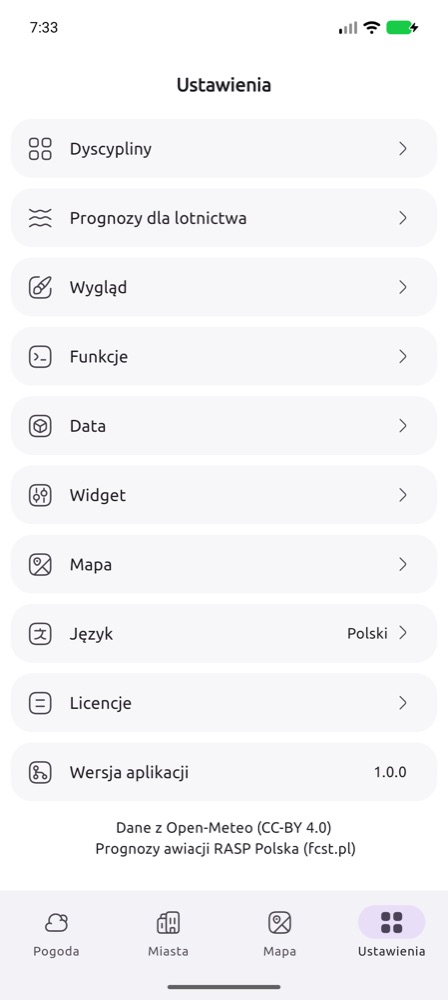
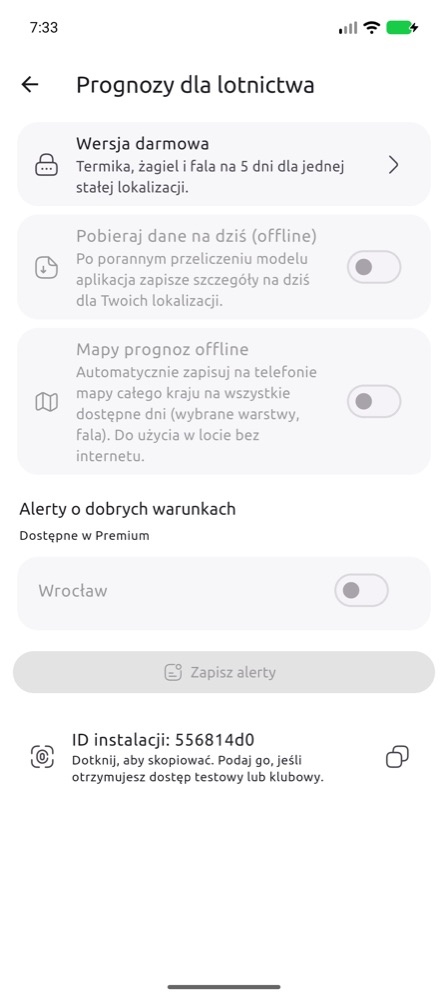
- App-Version – oben in den Einstellungen: Version, Hinweis auf Updates und die Installations-ID (Tippen kopiert). Rot „Keine Verbindung zum FCST-Server“ heißt, die App erreicht den Server nicht (Internet prüfen).
- Premium – Plan, Testzeitraum, Käufe wiederherstellen.
- Disziplinen – welche Karten auf dem Hauptbildschirm erscheinen.
- Flugwetter – Ihr Tarif, Herunterladen von Daten und Karten für die Offline-Nutzung (Premium), Benachrichtigungen bei guten Bedingungen für gespeicherte Orte und die Installations-ID. Geben Sie diese ID an, wenn Sie einen Test- oder Vereinszugang erhalten.
- Widget – Orte in den Widgets und Anleitung zum Hinzufügen, siehe auch unten.
- Push-Benachrichtigungen – schaltet Benachrichtigungen auf diesem Handy ein oder aus, unabhängig von den Alarmen. Unverändert sind sie an, solange mindestens ein Alarm eingerichtet ist; ausgeschaltet bleiben die Alarme gespeichert, kommen aber nicht an.
- Testbenachrichtigung senden – prüft, ob Benachrichtigungen auf diesem Handy ankommen.
- App-Version – oben in den Einstellungen: deine Version und ob im Store eine neuere ist (Aktualisieren öffnet den Store).
- Idee oder Fehler melden – ein kurzes Formular: deine Idee oder was nicht funktioniert, bis zu 3 Screenshots oder Fotos (nur für das FCST-Team sichtbar) und optional eine E-Mail. Die App fügt ihre Version, das System und die Installations-ID hinzu. Deine Meldungen zeigen den Stand (neu, angenommen, erledigt) und die Antwort des Teams – ein Punkt in der unteren Leiste erinnert an eine neue Antwort.
- Ideen der Nutzer – Ideen anderer nach Profil (Segelflug, Gleitschirm, VFR, Segeln…) und Allgemein. Eine Idee erscheint nach Prüfung durch das Team, ohne Angaben zum Autor. Premium-Konten haben 10 Stimmen im Monat (eine Idee kann mehrere bekommen, eine Stimme des laufenden Monats lässt sich zurücknehmen); kostenlose Konten lesen die Liste. Die beliebtesten Ideen berücksichtigen wir für die nächsten Versionen; jede zeigt ihren Stand: geplant, in Arbeit, umgesetzt (mit Version) oder abgelehnt. Stimmen für umgesetzte oder abgelehnte Ideen kommen zurück.
- Mit der Website verbinden – weitere Prognosetage auf polska.fcst.pl in einem Browser, der mit deinem Premium verbunden ist (Beschreibung).
- Freunde einladen (im Abschnitt Hilfe) – schickt einen Link zu polska.fcst.pl/mobile.html per SMS, Messenger oder E-Mail.
- Sprache (polski, English, Deutsch, čeština, français, italiano), Erscheinungsbild und weitere App-Einstellungen.
Widgets auf dem Startbildschirm
Die App hat drei Widgets:
- Wetter – für alle, nicht nur für Piloten: ein Ort wie in bekannten Wetter-Apps. Oben 5 Tages-Reiter (Symbol, Höchst-/Tiefsttemperatur); ein Tippen auf einen Tag zeigt darunter seine Stunden in 3-Stunden-Schritten: Symbol, Temperatur, Regen (mm), Windrichtung und -stärke sowie Böen. Vergangene Stunden von heute sind ausgegraut. Den Ort wählen Sie aus dem Hauptort und den Städten im Reiter Städte (neue Stadt: Städte → +). Sie können mehrere solche Widgets aufstellen, jedes für eine andere Stadt. Mittel oder groß; das große zeigt auch Regen und Böen.
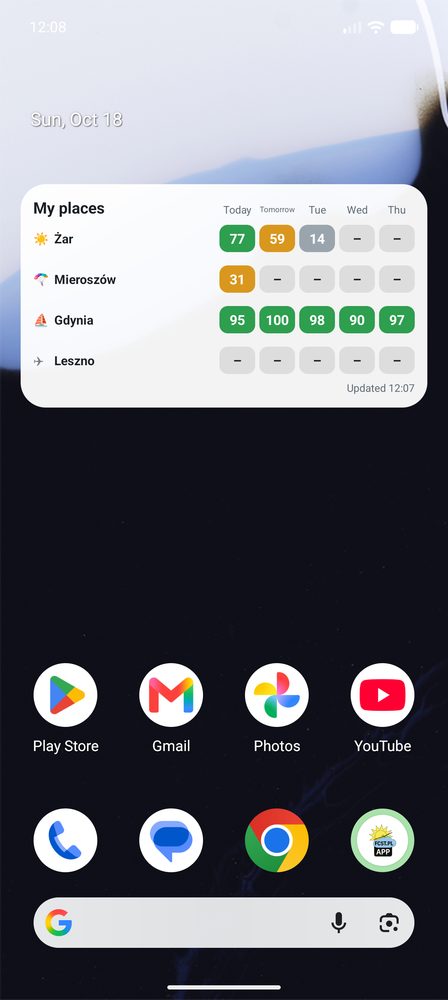
- Meine Orte – bis zu 6 Orte, jeder in einem eigenen Abschnitt: der Name, darunter die Wochentage (Mo, Di, Mi…) und die Vorhersagezeilen – Thermik, Hang und Welle für einen Segelflugplatz, die Bewertung für einen Gleitschirm-Startplatz und eine Marina (die Marina auch die Windstärke in Beaufort), VMC-Stunden für einen VFR-Flugplatz und Temperatur, Wolken, Wind und Regen für das Wetter. Auf Android scrollen Sie die Abschnitte mit dem Finger; auf dem iPhone zeigt das Widget so viele Abschnitte, wie hineinpassen (mittel meist einen, groß zwei bis vier). Beim Hinzufügen wählen Sie das Profil des Widgets: Alle oder nur Wetter, Segelflug, Gleitschirm, Segeln oder Flugzeug – so können Sie ein Widget mit dem Wetter und ein anderes mit Ihren Segelflugplätzen haben. Später ändern: auf dem iPhone Widget gedrückt halten → Widget bearbeiten, auf Android Widget gedrückt halten → Einstellungen.
- FCST – ein Ort im Detail, z. B. Thermik, Hang und Welle einzeln, für eine Marina auch die Windstärke in Beaufort. Sie können mehrere davon hinzufügen, jedes für einen anderen Ort.
- Wetter in den Widgets Meine Orte und FCST – die normale Vorhersage für eine Stadt, Tag für Tag: Höchst-/Tiefsttemperatur, Wolken, Wind und Regen (mm) für jeden Tag. Einheiten wie in den App-Einstellungen.
Welche Orte? Unter Einstellungen → Widget. Anfangs ist die Liste automatisch: die Orte der Karten auf dem Startbildschirm (Flugplatz, Startplatz, Marina) und das Wetter am Hauptort. Ort hinzufügen wählt aus Orten, die Sie schon in der App haben – Hauptort, Ihre Städte (Wetter), Flugplatz, Startplatz, Marina und Orte mit Alarmen; die Reihenfolge ändern Sie durch Ziehen. In der kostenlosen Version zeigt das Widget nur das normale Wetter in beliebigen Städten; Orte mit Bewertungen der Disziplinen (Flugplatz, Startplatz, Marina) gibt es mit Premium, bis zu 6 beliebige Orte.
iPhone (iOS 17 oder neuer):
- Eine freie Stelle des Startbildschirms gedrückt halten, bis die Symbole wackeln.
- Oben links auf Bearbeiten tippen, dann auf Widget hinzufügen (ältere iOS-Versionen: +).
- FCST in die Suche eingeben und die App wählen.
- Zum Widget wischen: Wetter (mittel oder groß), FCST (klein oder mittel) oder Meine Orte (mittel oder groß), dann Widget hinzufügen.
- Den Ort eines Wetter- oder FCST-Widgets ändern: gedrückt halten → Widget bearbeiten → Ort.
Android:
- Eine freie Stelle des Startbildschirms gedrückt halten und Widgets wählen.
- FCST finden (oder suchen), aufklappen und Wetter – ein Ort, FCST – ein Ort oder Meine Orte wählen.
- Auf die Vorschau und Hinzufügen tippen oder sie auf den Bildschirm ziehen. Den Ort eines Wetter- oder FCST-Widgets ändern: gedrückt halten → Einstellungen (ein neues Wetter-Widget beginnt mit dem Hauptort). Ein größeres Widget Meine Orte zeigt mehr Orte und Tage.
Farben: grün – guter Tag, gelb – möglich, grau – schwach, 🔒 – Premium. Die Widgets aktualisieren sich beim Öffnen der App und im Hintergrund alle paar Stunden (auf dem iPhone, wenn das System es zulässt). Leeres Widget? Die App einmal öffnen und die Liste unter Einstellungen → Widget prüfen.
3. Widget für Vereine
Luftsportvereine können die FCST-Prognose für ihren Flugplatz kostenlos auf der eigenen Website zeigen: Bewertung von Thermik, Hang und Welle für die nächsten Tage, Zeitfenster, Thermikstärke, Basis und Wind. Ohne Registrierung, ohne Werbung, ohne Cookies. Das Widget aktualisiert sich nach jedem Modelllauf selbst.
- Sprache, Anzahl der Tage und Aussehen einstellen – Vorschau und Code ändern sich sofort.
- Code kopieren und auf der Vereinswebsite einfügen: in WordPress als Block Individuelles HTML, in Baukästen (Wix, Joomla…) als Element Code einbetten / Embed / HTML.
- Erscheint im Rahmen eine Bildlaufleiste, die Höhe vergrößern.
Farben der Bewertungen im Widget: ≥ 60 gute Bedingungen, 30–59 mittel, < 30 schwach. „keine Hänge“ bedeutet, dass es um den Flugplatz keine Hänge für Hangflug gibt, und „außerhalb“, dass die Welle für diesen Ort nicht gerechnet wird.
Anderer Flugplatz – Code-Generator →
4. XCSoar – die FCST-Prognose in der Navigation
Die heutige FCST-Prognose ist kostenlos in XCSoar – unter Android, Windows, Linux, auf Kobo und in Navigationsgeräten mit XCSoar (z. B. XCTouchNav). Die Dateien liegen im offiziellen XCSoar-Repository; Sie laden sie im Programm selbst, ohne Dateien zu kopieren. Die Karte zeigt Stunde für Stunde: Thermikstärke (W*), Thermikhöhe, Cumulusbasis, Bewölkung, Niederschlag, Bodentemperatur, Wind in der Grenzschicht und Welle in mehreren Höhen.
Prognosedatei herunterladen
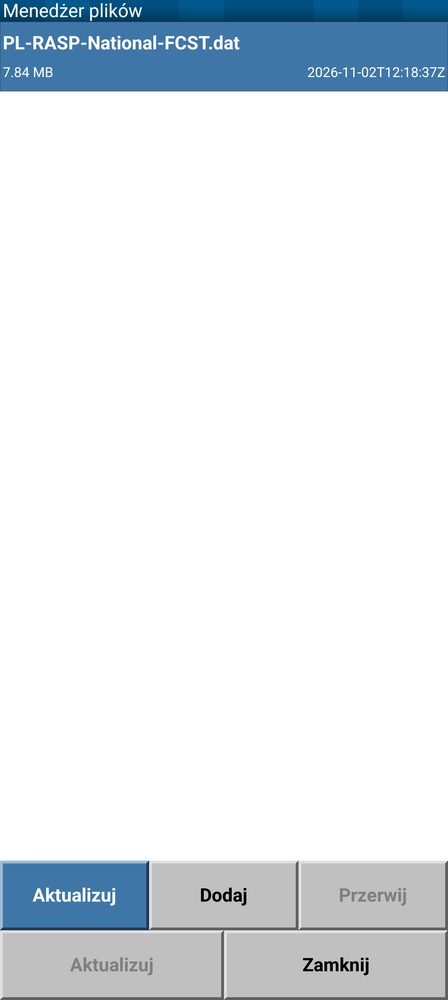
- Menü öffnen und Konfig. → Config Seite 2/3 → Datenverwaltung → Dateimanager wählen.
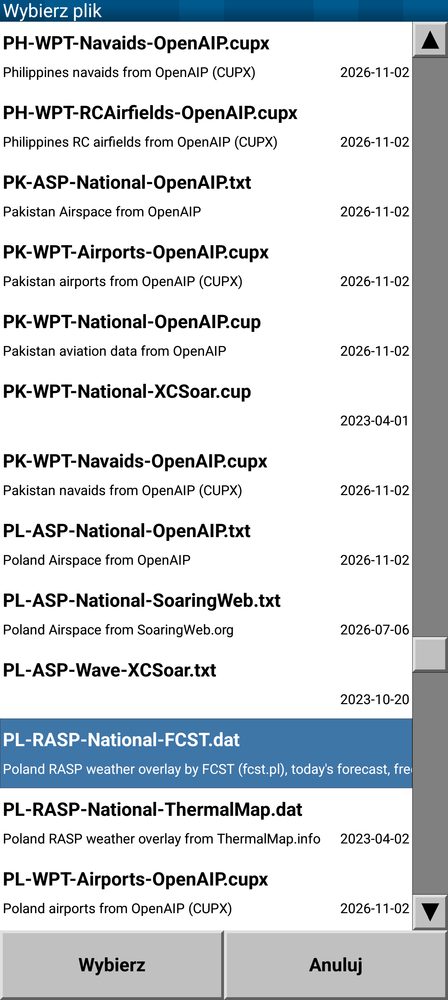
- Hinzufügen antippen. Die Liste ist alphabetisch – die FCST-Datei Ihres Gebiets suchen (Tabelle unten), z. B.
DE-RASP-National-FCST.dat, und auswählen. - Die Datei wird über das Internet geladen, am besten per WLAN vor dem Flug. Der Dateimanager zeigt sie mit Größe und Datum; Update lädt eine neuere Version.
| Datei | Gebiet |
|---|---|
EU-RASP-Region-FCST.dat | ganz Europa (ca. 17 MB) |
PL-RASP-National-FCST.dat | Polen |
DE-RASP-National-FCST.dat | Deutschland |
CZ-RASP-Region-FCST.dat | Tschechien und Slowakei |
AT-RASP-Region-FCST.dat | Österreich und Ungarn |
ALPS-RASP-Region-FCST.dat | Alpen |
FR-RASP-National-FCST.dat | Frankreich |
BE-RASP-Region-FCST.dat | Belgien, Niederlande, Luxemburg |
GB-RASP-National-FCST.dat | England und Wales |
ES-RASP-Region-FCST.dat | Spanien und Portugal |
IT-RASP-Region-FCST.dat | Italien und Slowenien |
HR-RASP-Region-FCST.dat | Balkan (Kroatien, Serbien, Rumänien, Bulgarien, Griechenland) |
DK-RASP-Region-FCST.dat | Süddänemark und Ostseeküste |
Ebene auf der Karte einschalten
- Menü → Info → Wetter → Reiter RASP.
- Datei: die geladene FCST-Datei wählen. Auto-Update: Ja – XCSoar lädt die neuere Prognose selbst, sobald es online ist.
- Schicht: z. B. W* (Thermikstärke), Cumulusbasis oder Grenzschichtwind. Zeit: AUTO – XCSoar zeigt die Prognose der aktuellen Stunde und schaltet im Flug selbst weiter.
- Auf Seite anwenden antippen: die Ebene erscheint auf der Kartenseite. Overlay-Deckkraft bestimmt, wie stark sie die Karte überdeckt.
- Auf eine Stelle der Karte tippen: Kartenelemente an diesem Ort zeigt den Wert der Ebene dort, z. B. W* +2.2 kt.
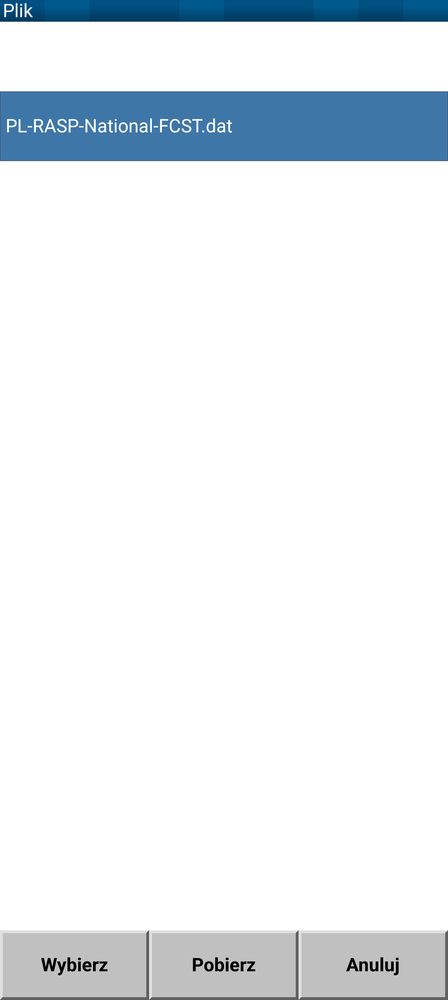
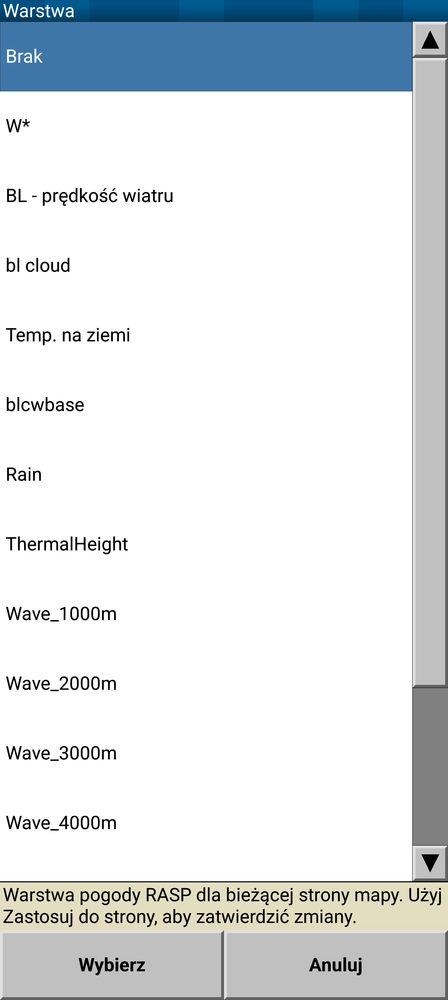
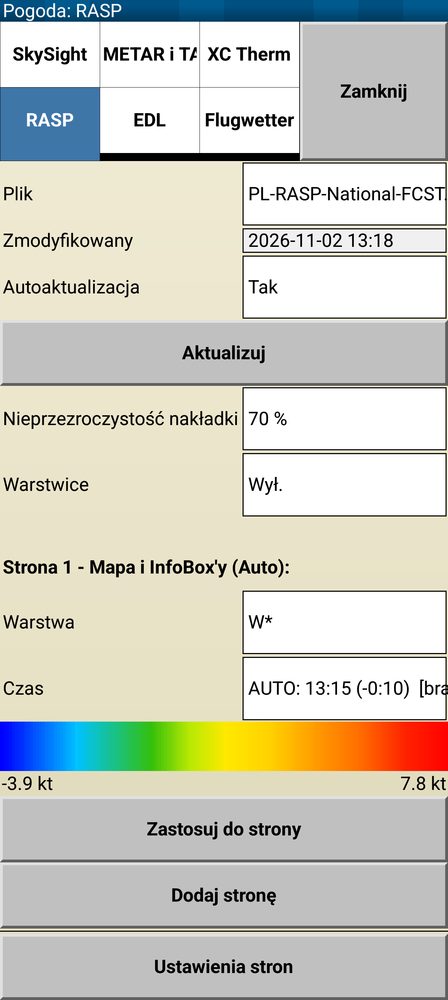
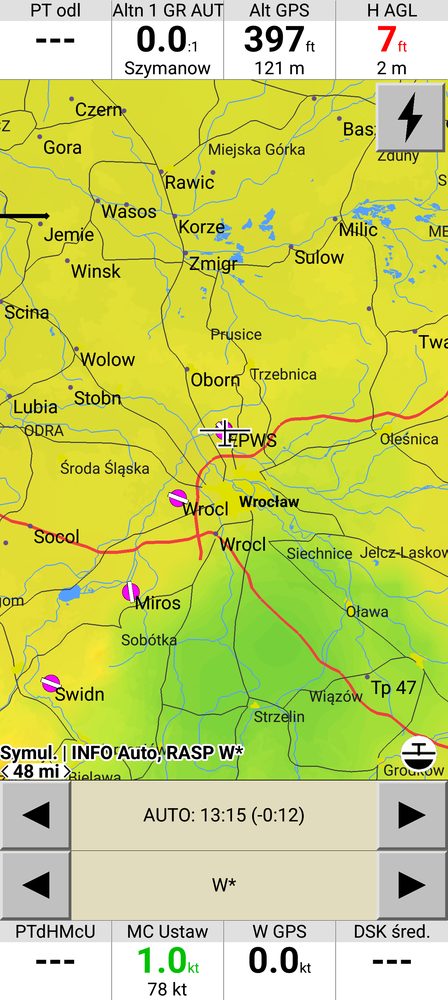
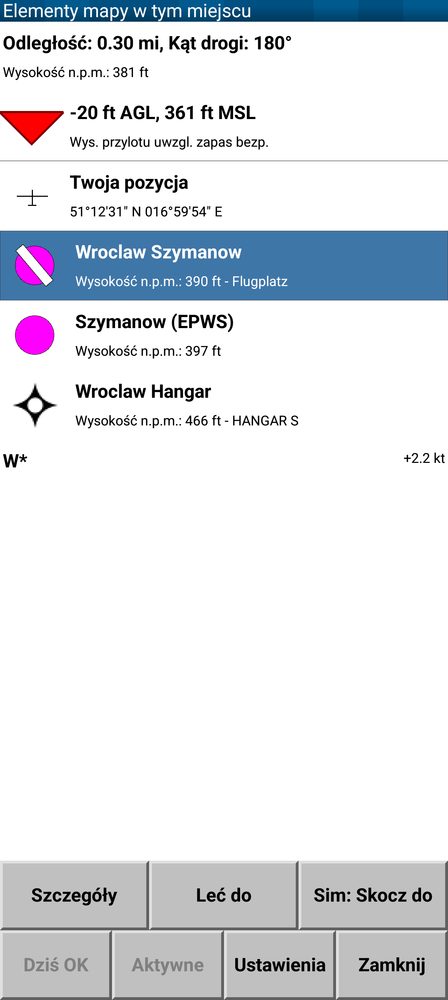
Bildschirmfotos von XCSoar 7.45 unter Android, mit polnischer Oberfläche.
5. Fragen
- Wann erscheint eine neue Prognose? Das Modell wird täglich gerechnet; neue Karten für die nächsten Tage erscheinen morgens (etwa 6:00–7:30). Das Datum des Laufs steht auf der Website (🛠️) und in der App unter der Karte.
- Wie viele Tage im Voraus? Auf der Website – einige Tage (Schaltfläche Tag+). In der App – im kostenlosen Tarif die Prognosen der Disziplinen nur für heute, in Premium bis zu 7 Tage (sofern das Modell schon Daten für diese Tage hat). Die normale Wettervorhersage reicht immer 12 Tage.
- Wo bekomme ich die App? Auf polska.fcst.pl/mobile.html – Links zu den Stores und ein QR-Code zum Scannen mit dem Handy.
- Welches Gebiet deckt die Prognose ab? Polen und einen großen Teil Europas (etwa 34–55° N, 11° W–26° O), darunter ganz Deutschland, Österreich und die Schweiz. Welle: dieses ganze europäische Gebiet im 5-km-Gitter sowie Südpolen detailliert (2 km) und die Alpen im 2-km-Gitter (ICON-D2, heute und morgen). Chile: eigene Region (Schaltfläche 🌍), WRF 1,8 km über den Anden, heute + 2 Tage.
- In welcher Zeit sind die Stunden angegeben? In polnischer Ortszeit (Europe/Warsaw) – identisch mit der deutschen Zeit (MEZ/MESZ).
- Die Karten laden in der App ohne Internet nicht. Offline-Karten müssen vorher heruntergeladen werden (Premium): Schaltfläche Offline laden unter der Karte oder automatischer Download unter Einstellungen → Flugwetter.
- Mein Flugplatz fehlt im Widget-Generator. Schreiben Sie an support@agg-systems.eu – mit Namen und Koordinaten.
- Datenschutz. Details in der Datenschutzerklärung.